
Este manual descreve a versão 0.31.0 do GParted
Copyright © 2008, 2009, 2010, 2011, 2012, 2013, 2014, 2015, 2016, 2017 Curtis Gedak
Copyright © 2014, 2015, 2017, 2018 Mike Fleetwood
Copyright © 2008, 2009. Fabrício Godoy
Copyright © 2008, 2009. Leonardo Ferreira Fontenelle
Copyright © 2013, 2015, 2021. Enrico Nicoletto
Copyright © 2013-2021. Rafael Fontenelle
Permissão concedida para copiar, distribuir e/ou modificar este documento sob os termos da Licença de Documentação Livre GNU (GNU Free Documentation License), Versão 1.2 ou qualquer versão mais recente publicada pela Free Software Foundation; sem Seções Invariantes, sem Textos de Capa Frontal, e sem Textos de Contracapa. Você pode encontrar uma cópia da licença GFDL no link ou em https://www.fsf.org/licensing/licenses/fdl.html ou no arquivo COPYING-DOCS distribuído com este manual.
Feedback
Para informar um erro ou fazer uma sugestão relacionada ao aplicativo gparted ou este manual, siga as instruções em https://gparted.org/bugs.php.
| Histórico de Revisões | |
|---|---|
| Revisão Manual do GParted V1.12 | Maio de 2018 |
Resumo
O GParted é um editor de partições do GNOME para criação, reorganização e exclusão de partições em disco. O GParted permite que você altere a organização das partições enquanto preserva o conteúdo das mesmas.
Índice
- Introdução
- Primeiros passos
- Visualizando sistemas de arquivos com suporte
- Trabalhando com dispositivos
- Trabalhando com partições
- Adquirindo o GParted em Live CD
- Consertando problemas de inicialização do sistema operacional
- Recuperando tabelas de partição
O aplicativo gparted é um editor de partições do GNOME para a criação, reorganização e exclusão de partições em disco.
Um dispositivo de disco pode ser subdividido em uma ou mais partições. O aplicativo gparted permite que você altere a organização das partições em um dispositivo de disco preservando todo o conteúdo de cada partição.
Com o gparted você pode efetuar as seguintes tarefas:
Criar uma tabela de partições no dispositivo de disco.
Habilitar e desabilitar sinalizadores de partição tais como "boot" e "hidden".
Realizar ações com partições, tais como criar, excluir, redimensionar, mover, verificar, etiquetar, copiar e colar.
Cuidado
Editar partições pode potencialmente causar a PERDA de DADOS.
O aplicativo gparted é projetado para possibilitar que você edite partições cuidando para que o risco de perda de dados seja reduzido. O aplicativo foi cuidadosamente testado e é usado pela equipe do projeto GParted. Porém, pode ocorrer uma perda de dados devida a erros de software, problemas de hardware ou falha de energia.
Você pode ajudar a reduzir o risco de perda de dados não montando e desmontando as partições fora do aplicativo gparted enquanto o gparted está sendo executado.
Você é aconselhado a fazer BACKUP de seus DADOS antes de usar o aplicativo gparted. Isso é essencialmente verdadeiro para dados criptografados sendo que todos os dados podem ser torar inacessíveis após uma falha. Por favor, acesso as perguntas frequentes do cryptsetup para conselhos de backup e recuperação de dados criptografados.
Você pode iniciar o gparted das seguintes maneiras:
- Menu
Vá até → .
- Linha de comando
Execute o seguinte comando: gparted
Ao iniciar, o gparted buscará dispositivos de disco no seu computador.
Quando você iniciar o gparted, a seguinte janela será exibida:
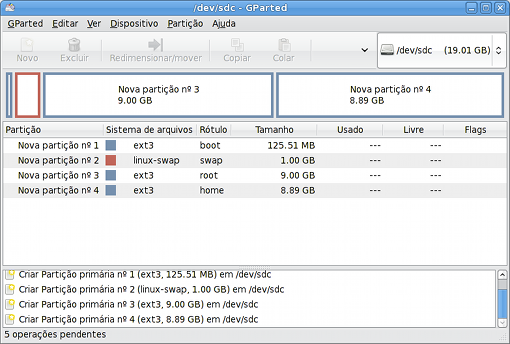
A janela do gparted contém os seguintes elementos:
- Barra de menus
Os menus da barra de menus contém todos os comandos que você precisa para trabalhar com os dispositivos de disco e partições no gparted.
- Barra de ferramentas
A barra de ferramentas contém um subconjunto dos comandos que você pode acessar da barra de menus.
- Área de exibição de gráfico
A área de exibição de gráfico contém a representação visual das partições do dispositivo de disco selecionado.
- Área de exibição de texto
A área de exibição de texto contém uma lista de texto das partições do dispositivo de disco selecionado.
- Barra de status
A barra de status exibe informações sobre a atividade atual do gparted ou o número de operações pendentes.
- Painel de informações de dispositivo
O painel de informações do dispositivo exibe detalhes sobre o dispositivo de disco selecionado.
Por padrão o painel de informações de dispositivo não é mostrado. Para mostrá-lo vá até → .
- Painel de operações pendentes
O painel de operações pendentes exibe a lista atual de operações de partição na fila.
Por padrão, o painel de operações pendentes não é mostrado quando não há operações pendentes. Para mostrá-lo vá até → .
Quando você clica com o botão esquerdo em qualquer área de exibição, você seleciona uma partição para executar ações de edição de partição.
Quando você clica com o botão direito em qualquer área de exibição o aplicativo exibe um menu de contexto. O menu de contexto contém as ações de edição de partição.
Como nos outros aplicativos do GNOME, as ações no gparted podem ser realizadas de diversas maneiras: com o menu, com a barra de ferramentas ou as teclas de atalho.
Você pode executar o gparted da linha de comando e especificar um ou mais dispositivos de disco.
Para trabalhar com múltiplos dispositivos de disco da linha de comando digite o seguinte comando e então pressione Enter:
$gparted/caminho-para-seu-dispositivo1 /caminho-para-seu-dispositivo2
Para ver para quais ações há suporte nos sistemas de arquivos, vá até: → . O aplicativo exibirá o diálogo Suporte ao sistema de arquivos.
Se você instalou algum software enquanto o gparted estava executando, clique em para atualizar o gráfico. O aplicativo atualizará a exibição do gráfico.
Para fechar o diálogo Suporte ao sistema de arquivos clique .
Para selecionar um dispositivo de disco, vá até: → e selecione um dispositivo da lista. O aplicativo exibirá o layout de partição do dispositivo na janela do gparted.
Para ver informações sobre um dispositivo de disco:
Selecione um dispositivo de disco. Consulte a “Selecionando um dispositivo”.
Selecione: → . O aplicativo abrirá um painel lateral na janela do gparted e exibirá informações sobre o dispositivo.
Para fechar o painel lateral Informações do dispositivo, desmarque: → .
Para atualizar todos os dispositivos de disco, vá até: → . O aplicativo varrerá novamente todos os dispositivos de disco e atualizará o layout de partição do dispositivo na janela do gparted.
Para criar uma nova tabela de partições no dispositivo de disco:
Selecione um dispositivo de disco. Consulte a “Selecionando um dispositivo”.
Vá até → . O aplicativo exibirá o diálogo Criar tabela de partições em
/caminho-do-dispositivo.Opcionalmente, selecione uma tabela de partições diferente da lista.
Nota
O tipo de tabela de partições padrão é para discos menores que 2 Tebibytes em tamanho (presumindo um tamanho de setor de 512 bytes) e para discos de 2 Tebibytes ou mais.
Veja “Especificando o tipo de partição” para as limitações da tabela de partições do .
Nota
Para usar um disco sem uma tabela de partições, escolha para criar uma partição virtual que cria um disco. Então, formate com o sistema de arquivos desejado.
Veja “Formatando uma partição” para formatação de uma partição virtual com um sistema de arquivos.
Cuidado
Muitos sistemas operacionais reconhecem tabelas de partição e , mas não reconhecem todos os tipos de sistemas de arquivos. Essa falta de reconhecimento de sistema de arquivos significa que usar um disco sem uma tabela de partições envolve muitos riscos. Por exemplo, alguns sistemas operacionais podem perguntar se podem formatar um disco não particionado, se o sistema de arquivos não for reconhecido.
Clique em para criar a nova tabela de partições. O aplicativo gravará a nova tabela de partições no dispositivo de disco. O aplicativo atualizará a disposição da partição do dispositivo na janela do gparted.
Cuidado
AVISO: Isso APAGARÁ TODOS OS DADOS de TODO DISPOSITIVO DE DISCO.
Se você acidentalmente sobrescrever sua tabela de partições, consulte a “Recuperando tabelas de partição”.
Para tentar resgatar dados a partir de um dispositivo de disco:
Selecione um dispositivo de disco. Consulte a “Selecionando um dispositivo”.
Vá até → . O aplicativo exibirá o diálogo Busca por sistema de arquivos em
/caminho-do-dispositivo.Clique em para iniciar a varredura completa de disco.
Dica
Dispositivos de disco grandes podem demorar muito tempo para varrer. Se você não tem tempo para esperar por uma varredura completa de disco então clique em .
Nota
Um máximo de 4 partições com sistemas de arquivo devem ser descobertos. Se você deseja descobrir mais do que 4 partições e restaurar a tabela de partições, consulte a “Recuperando tabelas de partição”.
Quando a varredura completa em disco é completada, um de dois diálogos possíveis são exibidos:
Nenhum sistema de arquivos encontrado no
/caminho-para-dispositivoCaso nenhum sistema de arquivos seja encontrado, você possui outras opções para tentar resgatar seus dados. O aplicativo photorec foi projetado para ajudar recuperar muitos tipos diferentes de arquivos perdidos. Para maiores informações sobre o photorec, consulte https://www.cgsecurity.org/wiki/PhotoRec.
Clique em para fechar a caixa de diálogo e finalizar esta tentativa de recuperação de dados.
Sistemas de arquivos encontrados em
/caminho-para-dispositivoCaso sejam encontrados sistemas de arquivo, cada sistema de arquivo será exibido ao longo de uma lista com um botão . O diálogo indicará se há inconsistência de dados. Inconsistência nos dados podem impedi-lo de ver os dados.
Para resgatar dados, utilize os seguintes passos para cada sistema de arquivo:
Clique em para montar e exibir o sistema de arquivo. Seu gerenciador de arquivos padrão é aberto e exibe uma visão somente leitura do sistema de arquivo.
Nota
Caso seja exibido o diálogo Não foi possível abrir o gerenciador de arquivos padrão, então você precisará abrir um gerenciador de arquivos e navegar ao ponto de montagem do sistema de arquivo.
O ponto de montagem é mostrado no diálogo, por exemplo "/tmp/gparted-roview-XXXXXX".
Clique em para fechar o diálogo Não foi possível abrir o gerenciador de arquivos padrão.
Use o gerenciador de arquivos para copiar seus dados para outra mídia de armazenamento.
Quando você finalizar a cópia de seus dados, feche o gerenciador de arquivos.
Quando você acabar de recuperar os dados, clique em para finalizar esta tentativa de recuperação de dados. O aplicativo desmonta quaisquer sistemas de arquivo que foram montados para visualização. Por fim, o aplicativo varrerá novamente todos dispositivos de disco e atualizará a disposição da partição do dispositivo na janela do gparted.
Estas ações não alterarão as partições do seu dispositivo de disco.
Para selecionar uma partição, use um dos seguintes métodos:
Clique em uma partição na área de exibição gráfica.
Clique em uma partição na área de exibição de texto.
O aplicativo destacará a partição tanto na área de exibição gráfica quanto na área de exibição de texto na janela do gparted.
Nota
Operações de partição como excluir, mover, copiar, formatar, verificar, rotular e, geralmente, redimensionar necessitam de que a partição seja desmontada. Consulte a “Desmontando uma partição”.
Para selecionar um espaço não alocado use um dos seguintes métodos:
Clique em não alocada da área de exibição gráfica.
Clique em não alocada da área de exibição de texto.
O aplicativo destacará o espaço não alocado tanto na área de exibição gráfica quanto na área de exibição de texto na janela do gparted.
Dica
Se você não tiver qualquer dispositivo de disco com espaço não alocado, você pode tentar o seguinte:
Adicionar um novo dispositivo de disco ao seu computador.
Reduzir uma partição que contenha espaço não usado. Consulte a “Redimensionando uma partição”.
Para ver informações sobre uma partição:
Selecione uma partição. Consulte a “Selecionando uma partição”.
Vá até → . O aplicativo abrirá o diálogo Informações sobre
/caminho-da-partição.
Para fechar o diálogo Informações sobre /caminho-da-partição, clique .
Para montar uma partição:
Selecione uma partição desmontada. Consulte a “Selecionando uma partição”.
Vá até → e selecione um ponto de montagem da lista. O aplicativo montará a partição no ponto de montagem e atualizará o layout de partições do dispositivo na janela do gparted.
Nota
Se → não estiver visível, então o gparted não sabe onde a partição deveria ser montada.
Para desmontar uma partição:
Selecione uma partição montada. Consulte a “Selecionando uma partição”.
Vá até → . O aplicativo desmontará a partição do ponto de montagem e atualizará o layout de partições de dispositivo na janela do gparted.
Dica
Se → não for bem sucedido, então provavelmente a partição está em uso.
Para ter todas partições desmontadas e disponíveis para ações de edição de partição, inicie o computador com um Live CD e use o gparted. Consulte a “Adquirindo o GParted em Live CD”
Para abrir uma partição criptografada com LUKS:
Selecione uma partição criptografada com LUKS fechada. Consulte a “Selecionando uma partição”.
Escolha: → .
Se gparted ainda não souber a senha LUKS, ele vai abrir uma caixa de diálogo de Senha LUKS
/caminho-para-partição. Digite a Senha LUKS na caixa de texto Senha e clique em .O aplicativo abrirá uma partição criptografada e atualizará o layout de partição do disposição na janela gparted.
Nota
gparted se lembra de cada senha LUKS na memória do computador enquanto estiver em execução. Isso é para que ele não precise solicitá-las ao reabrir a mesma partição criptografada novamente. Quando o gparted é fechado, todos as senhas LUKS memorizadas são apagadas da memória e esquecidas.
Para fechar uma partição criptografada com LUKS:
Selecione uma partição criptografada em LUKS e desmontada. Consulte a “Selecionando uma partição”.
Vá até → . O aplicativo fechará a criptografia LUKS e atualizará o layout de partições de dispositivo na janela do gparted.
Estas ações alterarão as partições do seu dispositivo de disco. Estas ações não modificarão os limites iniciais e finais de suas partições existentes.
Para criar uma nova partição:
Selecione um espaço não alocado no dispositivo de disco. Consulte a “Selecionando espaço não alocado”.
Vá até → . O aplicativo exibirá o diálogo Criar nova partição.
Especifique o tamanho e a localização para a partição. Consulte a “Especificando tamanho e localização da partição”.
Especifique o alinhamento para a partição. Consulte a “Especificando o alinhamento de partição”.
Especifique o tipo de partição. Consulte a “Especificando o tipo de partição”.
Especifique o nome da partição quando o campo estiver habilitado. Consulte a “Especificando o nome de partição”.
Especifique o tipo de sistema de arquivos para a partição. Consulte a “Especificando um sistema de arquivos da partição”.
Especifique o rótulo do sistema de arquivos para a partição. Consulte a “Especificando um rótulo de sistema de arquivos da partição”.
Clique para adicionar a operação de criação de partição para a fila de operações. O aplicativo exibirá a operação de criação de partição no painel Operações pendentes na janela do gparted.
Para excluir uma partição:
Selecione uma partição desmontada. Consulte a “Selecionando uma partição”.
Vá até → . O aplicativo exibirá a operação de exclusão no painel Operações pendentes.
Cuidado
Se você excluir uma partição lógica, todas as partições lógicas existentes depois da partição lógica excluída sofrerão mudanças nos nomes de dispositivo.
Por exemplo, uma partição estendida contém quatro partições lógicas A, B, C e D. Estas partições lógicas serão acessadas pelo sistema operacional como a seguir:
Partição A como /dev/sda5.
Partição B como /dev/sda6.
Partição C como /dev/sda7.
Partição D como /dev/sda8.
Se a partição B for excluída, as partições lógicas restantes serão acessadas pelo sistema operacional como a seguir:
Partição A como /dev/sda5.
Partição C como /dev/sda6. Note a alteração no nome do dispositivo.
Partição D como /dev/sda7. Note a alteração no nome do dispositivo.
Alterações no nome de um dispositivo podem causar problemas se uma partição for montada usando o nome de dispositivo. Você pode evitar o problema usando o rótulo de sistema de arquivos ou o UUID (Universally Unique Identifier, Identificador Universalmente Único) da partição ao montá-la.
Alterações no nome de um dispositivo podem afetar negativamente os seguintes arquivos:
/etc/fstab - Contém uma lista de sistemas de arquivos a montar.
/boot/grub/menu.lst - Contém instruções de inicialização do sistema operacional para o carregador de inicialização grub.
Nota
Discos com tabelas de partição ou não contêm uma tabela de partições e não contêm partições. Um sistema de arquivos sem uma tabela de partição é representada no GParted como uma partição virtual.
Para excluir o sistema de arquivos e a partição virtual, escolha o formato .
Consulte a “Formatando uma partição”.
Nota
A nomeação de partições está disponível apenas para tabelas de partição GUID (GPT).
Consulte também a “Criando uma nova tabela de partições”.
Para definir o nome de uma partição:
Selecione uma partição desmontada. Consulte a “Selecionando uma partição”.
Vá até → . O aplicativo abrirá o diálogo Define o nome da partição em
/caminho-da-partição.Digite um nome para a partição na caixa de texto Nome.
Clique . O aplicativo exibirá uma operação de definição de nome da partição no painel Operações pendentes.
Para formatar uma partição:
Selecione uma partição desmontada. Consulte a “Selecionando uma partição”.
Vá até → e selecione um tipo de sistema de arquivos da lista. O aplicativo exibirá a operação de formatação de partição no painel Operações pendentes.
Veja “Especificando um sistema de arquivos da partição” para o significado do tipo de sistema de arquivos .
Para definir um rótulo ou nome de volume de sistema de arquivos em uma partição:
Selecione uma partição desmontada. Consulte a “Selecionando uma partição”.
Vá até → . O aplicativo abrirá o diálogo Definir rótulo de partição em
/caminho-da-partição.Digite um nome de rótulo na caixa de texto Rótulo.
Clique . O aplicativo exibirá a operação de definição de rótulo do sistema de arquivos no painel Operações pendentes.
Para alterar o identificador único universal (UUID) de uma partição:
Selecione uma partição desmontada. Consulte a “Selecionando uma partição”.
Vá até → . O aplicativo exibirá uma nova operação de UUID aleatório no painel Operações pendentes.
Atenção
Alterar o UUID pode invalidar a chave de ativação do produto Windows (WPA).
Em sistemas de arquivo FAT e NTFS, o UUID é usado como número de série do volume. Alterar o número de série do volume na partição de sistema Windows, normalmente C:, pode invalidar a chave WPA. Uma chave WPA inválida irá impedi-lo de fazer logon até você reativar o Windows.
Em sistemas de arquivos NTFS apenas metade do UUID é definido como um novo valor aleatório, na tentativa de evitar invalidar a chave WPA. Em sistemas de arquivo FAT, tal precaução não é possível.
A chave WPA não deve ser afetada pela alteração de UUID de partições de dados ou partições de mídia removível. Em casos raros, uma partição que esteja presente no período de tempo da inicialização pode ser uma exceção à regra.
Atenção
Alterar o UUID quando não há necessidade alguma para isso, pode causar falha na inicialização de um sistema GNU/Linux, ou fazê-lo falhar na montagem de um sistema de arquivos.
Somente é necessário alterar o UUID após copiar uma partição. A alteração de UUID é necessária para prevenir UUIDs duplicados quando tanto a partição de origem quanto a cópia da partição de origem são usadas no mesmo computador.
Se ocorrerem problemas de inicialização ou montagem, você poderá precisar editar arquivos de configuração, como o /etc/fstab, e gerar novamente o menu grub a fim de certificar-se de que é especificado o UUID correto.
Especificar detalhes da partição é útil ao realizar ações como criar, redimensionar e mover.
Para especificar o tamanho e a localização da partição, use um ou uma combinação dos seguintes passos:
Clique e segure a seta em um dos limites da área de gráfico. Arraste a seta à esquerda ou à direita dentro da faixa da exibição.
Clique e segure o meio da partição na área de gráfico. Arraste a partição à esquerda ou à direita dentro da faixa de exibição.
Clique nas setas dos botões giratórios ou digite valores numéricos para ajustar os seguintes campos:
Espaço livre antes
Novo tamanho
Espaço livre após
O aplicativo atualizará tanto a área de gráfico quanto os números junto aos três campos.
Para especificar o alinhamento para a partição, clique no botão de seta Alinhar para, e selecione na lista.
Utilize alinhamento MiB para sistemas operacionais modernos. Esta configuração alinha partições para o início e fim em limites mebibytes precisos (1,048,576 bytes). O alinhamento MiB oferece desempenho aprimorado quando usado com sistemas RAID e com discos de estado sólido, como unidade flash USB.
Utilize alinhamento Cilindro para manter compatibilidade com sistemas operacionais lançados antes do ano 2000, como o DOS. Esta configuração alinha as partições para o início e fim em limites dos cilindros de disco.
Dica
Os valores Cilindro/Cabeça/Setor informados por dispositivos de disco modernos não possuem mais um relacionamento físico direto com os dados armazenados no dispositivo de disco. Por isso não é mais válido usar esta configuração de alinhamento para conseguir um melhor desempenho.
Utilize Nenhum apenas se você possuir um conhecimento aprofundado sobre estruturas de disco, tabelas de partição e setores de boot. Esta configuração torna os limites da partição relativos ao final de qualquer partição imediatamente anterior no dispositivo de disco. Esta configuração não é garantida para reservar ou respeitar o espaço necessário para setores de boot.
Para especificar o tipo de partição, clique em Criar como e selecione um item da lista.
Nota
A tabela de partições msdos limita as partições como a seguir:
Máximo de 4 partições primárias.
Máximo de 3 partições primárias e 1 partição estendida.
A partição estendida pode conter múltiplas partições lógicas. Algumas distribuições GNU/Linux possibilitam o suporte de acesso a 15 partições lógicas em um dispositivo de disco.
O tamanho máximo de uma partição é de 2 Tebibytes usando um tamanho de setor de 512 bytes. A partição precisa também começar nos primeiros 2 Tebibytes do dispositivo de disco.
Dica
Partições primárias fornecem melhores chances de recuperação de dados porque os limites da partição são armazenados em locais conhecidos no dispositivo de disco.
Nota
A nomeação de partições está disponível apenas para tabelas de partição GUID (GPT). Portanto, o campo só está habilitado em dispositivos de disco particionados usando GPT.
Consulte também a “Criando uma nova tabela de partições”.
Para especificar o nome da partição. digite o nome na caixa de texto Nome da partição.
Para especificar o tipo de sistema de arquivos para a partição, clique em Sistema de arquivos e selecione um item da lista.
Nota
Seguem-se exemplos de usos para alguns sistemas de arquivos:
Os sistemas de arquivos , e podem ser usados para instalar o GNU/Linux e para dados.
pode ser usado com o GNU/Linux para aumentar a memória virtual do seu computador.
Os sistemas de arquivos e podem ser usados para compartilhar dados entre sistemas operacionais livres e comerciais.
pode ser usado para limpar qualquer assinatura existente de um sistema de arquivos e assegurar que a partição é reconhecida como vazia.
pode ser usada se você desejar criar uma partição sem sistema de arquivos.
Para especificar um rótulo de sistema de arquivos na partição, também conhecido como rótulo de volume, digite um nome na caixa de texto Rótulo.
Dica
Rótulos de sistema de arquivos podem ser usados para ajudá-lo a lembrar o que está armazenado na partição.
Rótulos únicos podem ser usados para montar sistemas de arquivos com o sistema operacional GNU/Linux.
Estas ações alterarão as partições do seu dispositivo de disco. Estas ações podem modificar os limites iniciais ou finais de suas partições existentes. Estas ações podem fazer os sistemas operacionais falharem em inicializar.
As operações de redimensionamento e movimentação uma partição podem ser realizadas por uma única operação no gparted.
Para redimensionar uma partição:
Selecione uma partição. Consulte a “Selecionando uma partição”.
Dica
Partições desmontadas ou inativas permitem uma maior gama de opções de redimensionamento.
Há suporte disponível para redimensionamento em tempo real de algumas partições montadas ou, do contrário, ativas. Porém, este suporte é normalmente limitado a apenas aumentar.
Vá até → . O aplicativo exibirá o diálogo Redimensionar/Mover
/caminho-da-partição.Ajuste o tamanho da partição. Consulte a “Especificando tamanho e localização da partição”.
Dica
Caso você não deseje que o início de uma partição existente se mova, então não altere o valor Espaço livre antes. Caso a partição esteja montada ou ativa, então você não poderá alterar este valor.
Especifique o alinhamento da partição. Consulte a “Especificando o alinhamento de partição”.
Clique . O aplicativo exibirá a operação de redimensionamento/movimentação no painel Operações pendentes.
Examine a operação que foi adicionada ao painel Operações pendentes.
Se a operação envolver uma movimentação, leve em consideração as seguintes informações:
Uma movimentação pode levar um longo tempo para ser completada.
Se a partição for uma partição de inicialização do sistema operacional, então uma movimentação pode fazer o sistema operacional falhar em inicializar.
Se você não estiver preparado para esperar ou consertar problemas potenciais de inicialização do sistema operacional, então você deve desfazer a operação. Consulte a “Desfazendo a última operação”.
Dica
Para aumentar ou mover uma partição é necessário espaço não alocado disponível adjacente à partição.
Se você estiver aumentando uma partição lógica, então o espaço não alocado precisará estar dentro da partição estendida.
Se você estiver aumentando uma partição primária, então o espaço não alocado precisará estar fora da partição estendida.
Você pode mover espaço não alocado para dentro ou para fora da partição estendida redimensionando os limites da partição estendida.
Dica
Uma partição criptografada LUKS, e seu sistema de arquivos, só pode ser redimensionada quando o mapeamento de criptografia estiver aberto.
Dica
Para melhorar a habilidade de reduzir partições NTFS, você pode considerar uma ou mais das seguintes recomendações:
Desfragmentar o sistema de arquivos.
Inicializar no modo seguro com o sistema operacional comercial que usa NTFS pode melhorar a possibilidade de desfragmentação do sistema de arquivos. Para entrar no modo seguro, pressione F8 enquanto seu computador está inicializando o sistema operacional.
Verifique se a partição contém erros com o seguinte comando:
C:>chkdsk /f /rLembre-se de reiniciar para o sistema operacional comercial que usa NTFS, para permitir a execução do comando chkdsk.
Desabilite o arquivo de paginação temporariamente. O arquivo de paginação ocupa uma localização fixa na partição, e o processo de desfragmentação é incapaz de movimentá-lo.
Temporariamente mova os arquivos grandes para outra partição ou dispositivo de disco. Arquivos grandes são definidos como maiores do que algumas centenas de Megabytes (MB).
Garanta um correto desligamento do sistema operacional comercial que usa NTFS antes de redimensionar a partição NTFS
Deixe ao menos 10 por cento de espaço não usado na partição NTFS. Se você reduzir muito a partição, o sistema operacional comercial poderá ter dificuldade para funcionar corretamente.
Depois de reduzir a partição NTFS, reinicie duas vezes o sistema operacional comercial que a usa.
As operação de movimentação e redimensionamento da partição podem ser realizadas por uma única operação do gparted.
Para mover uma partição:
Selecione uma partição desmontada. Consulte a “Selecionando uma partição”.
Vá até → . O aplicativo exibirá o diálogo Redimensionar/Mover
/caminho-da-partição.Ajuste a localização da partição. Consulte a “Especificando tamanho e localização da partição”.
Especifique o alinhamento da partição. Consulte a “Especificando o alinhamento de partição”.
Clique . O aplicativo exibirá a operação de redimensionamento/movimentação no painel Operações pendentes.
Dica
Se a partição for um partição de inicialização do sistema operacional, este poderá não inicializar após a operação de movimentação ter sido aplicada.
Se o sistema operacional falhar em inicializar, consulte a “Consertando problemas de inicialização do sistema operacional”.
Dica
Uma partição criptografada LUKS só pode ser movida quando o mapeamento de criptografia estiver fechado.
Para copiar uma partição:
Selecione uma partição desmontada. Consulte a “Selecionando uma partição”.
Vá até → . O aplicativo marcará a partição como partição de origem.
Para colar uma partição:
Selecione um espaço não alocado no dispositivo de disco. Consulte a “Selecionando espaço não alocado”.
Vá até → . O aplicativo exibirá o diálogo Colar
/caminho-da-partição.Se você quiser, pode ajustar o tamanho e localização da partição. Consulte a “Especificando tamanho e localização da partição”.
Se você quiser, pode especificar o alinhamento da partição. Consulte a “Especificando o alinhamento de partição”.
Clique . O aplicativo exibirá a operação de cópia no painel Operações pendentes.
Cuidado
A cópia da partição possui o mesmo rótulo de sistema de arquivos e o mesmo identificador único universal (UUID) como a partição de origem. Isto pode causar um problema ao inicializar ou quando ações de montagem utilizarem o rótulo da partição ou o UUID para identificar a partição.
O problema é que o sistema operacional irá aleatoriamente selecionar para montagem ou a origem, ou a cópia da partição. Por exemplo, na primeira ação de montagem a partição de origem pode ser montada. Na próxima ação de montagem a cópia da partição pode ser montada. Ao longo do tempo, esta natureza aleatória de montagem de partição pode fazer os arquivos aparecerem ou desaparecerem misteriosamente dependendo de qual partição está sendo montada. A montagem aleatória da origem ou da cópia da partição de origem pode resultar em perda ou corrupção severa dos dados.
Para evitar o problema, aconselhamos você a tomar um dos seguintes cuidados:
Após ter enfileirado ou aplicado a operação de cópia:
Altere o UUID ou para a origem ou para a cópia da partição. Consulte “Alterando o UUID de uma partição”.
Caso o rótulo do sistema de arquivos não esteja em branco, altere o rótulo de sistema de arquivos da origem ou da cópia da partição. Consulte a “Definindo um rótulo de sistema de arquivos de partição”.
Após ter aplicado a operação de cópia, exclua ou formate novamente a partição de origem.
Use algum outro método para certificar-se de que a partição de origem e a cópia da partição de origem não sejam usadas no mesmo computador ao mesmo tempo. Por exemplo, se a cópia da partição está em uma unidade separada, remova-a do computador.
Dica
O sistema de arquivos contido em uma partição criptografada LUKS só pode ser copiada quando o mapeamento de criptografia estiver aberto.
Nota
Para evitar descritografia não intencional de dados, colar em espaço não alocado criando uma nova partição não é permitido. Porém, uma partição criptografada LUKS pode ser colada em uma partição criptografada LUKS aberta mantendo uma criptografada, ou colada em uma partição simples fazendo uma cópia não criptografada do sistema de arquivos.
Para gerenciar sinalizadores de partição:
Selecione uma partição. Consulte a “Selecionando uma partição”.
Vá até → . O aplicativo abrirá o diálogo Gerenciar sinalizadores em
/caminho-da-partição.Para habilitar um sinalizador, marque a caixa de seleção ao lado do sinalizador. O aplicativo gravará o sinalizador habilitado na partição e atualizará o diálogo Gerenciar sinalizadores em
/caminho-da-partição.Para desabilitar um sinalizador, desmarque a caixa de seleção ao lado do sinalizador. O aplicativo gravará o sinalizador desabilitado na partição e atualizará o diálogo Gerenciar sinalizadores em
/caminho-da-partição.
Nota
está disponível apenas para discos com tabelas de partições. Discos com tabelas de partição ou " não contêm uma tabela de partições e, portanto, não possuem sinalizadores de partição.
Veja “Vendo as informações de dispositivo” para ver o tipo de tabela de partições.
Para fechar o diálogo Gerenciar sinalizadores em /caminho-da-partição, clique .
Nota
Segue-se uma descrição dos flags em uma tabela de partições msdos:
Boot (inicializável) é usado por alguns carregadores de inicialização de sistemas operacionais comerciais. O sinalizador de boot indica que a partição está ativa ou é inicializável. Apenas uma partição do dispositivo de disco pode estar ativo.
Diag é usado para indicar que a partição é usada para diagnósticos / recuperação.
ESP indica uma partição de sistema EFI usada para inicializar computadores com Unified Extensible Firmware Interface (UEFI) classe 2 que inclui suporte a compatibilidade para funções BIOS incluindo a estrutura de partição MBR.
Hidden (oculto) é usado por alguns sistemas operacionais comerciais. O sinalizador hidden deixa a partição invisível ao sistema operacional.
Irst identifica uma partição Intel Rapid Start Technology.
LBA é usado por alguns carregadores de inicialização de sistemas operacionais comerciais. O sinalizador LBA indica que a partição deveria ser acessada usando o LBA (Logical Block Addressing, Endereçamento de Bloco Lógico) em vez de endereçamento CHS (Cylinder-Head-Sector, Cilindro-Cabeça-Setor).
LVM é usado para indicar que a partição é usada por um LVM (Logical Volume Manager, Gerenciador de Volume).
Palo é usado pelo palo, o carregador de inicialização do PA-RISC (Precision Architecture - Reduced Instruction Set Computing, Arquitetura Precisa - Computador com um Conjunto Reduzido de Instruções).
Prep é usado para indicar a partição de inicialização no hardware do PowerPC (Power Performance Computing).
RAID é usado para indicar a partição usada em um RAID (Redundant Array of Inexpensive Disks, Conjunto Redundante de Discos Econômicos).
Nota
Segue-se uma descrição de sinalizadores em uma tabela de partições gpt:
Atvrecv é usado para indicar uma partição de recuperação Apple TV.
BIOS_GRUB indica uma partição BIOS de inicialização comumente usada pelo gerenciador de inicialização GRUB 2.
Boot (inicializável) é usado por alguns carregadores de inicialização de sistemas operacionais comerciais. O sinalizador de boot indica que a partição está ativa ou é inicializável. Apenas uma partição do dispositivo de disco pode estar ativo.
Diag indica que a partição é usada para diagnósticos ou recuperação.
ESP indica uma partição de sistema EFI usada para inicializar com Extensible Firmware Interface (EFI) classe 1 ou Unified Extensible Firmware Interface (UEFI) classe 2 ou UEFI classe 3.
Hidden (oculto) é usado por alguns sistemas operacionais comerciais. O sinalizador hidden deixa a partição invisível ao sistema operacional.
HP-service é usado para indicar uma partição de serviço Hewlett Packard.
Irst identifica uma partição Intel Rapid Start Technology.
Legacy_boot é usado por alguns programas de propósitos especiais para indicar que a partição pode ser inicializável.
LVM indica que a partição é usada por um gerenciador de volume lógico (LVM, do inglês: Logical Volume Manager).
Msftdata identifica partições que contêm sistemas de arquivos Microsoft tais como NTFS ou FAT.
Msftres é usado para indicar uma partição reservada Microsoft.
Prep é usado para indicar a partição de inicialização no hardware do PowerPC (Power Performance Computing).
RAID indica que a partição é usada em um conjunto redundante de discos independentes (RAID, em inglês: Redundant Array of Inexpensive Disks).
A verificação de uma partição tentará encontrar e corrigir problemas no sistema de arquivos. A verificação de uma partição tentará aumentar o sistema de arquivos de forma a preencher a partição.
Para verificar uma partição:
Selecione uma partição desmontada. Consulte a “Selecionando uma partição”.
Vá até → . O aplicativo exibirá a operação de verificação da partição no painel Operações pendentes.
Para desfazer a última operação da fila de operações, vá até: → . O aplicativo removerá a última operação da fila exibida no painel Operações pendentes. Se não houver operações restantes na fila, o aplicativo fechará o painel Operações pendentes.
Para limpar todas as operações da fila de operações, vá até: → . O aplicativo removerá todas operações da fila e fechará o painel Operações pendentes.
Para aplicar todas operações:
Vá até: → . O aplicativo exibirá o diálogo Aplicar as operações no dispositivo.
Cuidado
Editar partições tem potencial para causar PERDA de DADOS. Aconselhamos você a fazer backup dos seus dados antes de aplicar suas operações de edição de partição.
Clique em . O aplicativo exibirá o diálogo Aplicando operações pendentes. O aplicativo aplicará cada operação pendente na ordem em que elas tiverem sido criadas. O aplicativo exibirá um atualização de status quando cada operação for completada.
Para ver mais informações, clique em . O aplicativo exibirá mais detalhes sobre as operações.
Para ver mais informações sobre os passos em cada operação, clique na seta ao lado de cada passo.
Para interromper as operações enquanto elas estão em execução, clique em . O aplicativo exibirá o botão desativado e contará regressivamente por 5 segundos.
Nota
O botão instrui o aplicativo a parar ou reverter operações o quanto necessário para assegurar a integridade dos dados.
Se as operações não forem finalizadas após 5 segundos, o aplicativo ativará o botão .
Para forçar a interrupção das operações, clique em . O aplicativo exibirá uma caixa de diálogo de aviso.
Clique em para permitir que as operações de reversão sejam completadas, ou clique em para cancelar as operações de reversão.
Atenção
A ação de finaliza a reversão segura de operações e pode causar GRAVES danos ao sistema de arquivos e perda de dados. Você é aconselhado a clicar em para permitir que a reversão seja completada.
Quando o aplicativo termina de efetuar todas as operações, este exibe o botão e o botão .
Se você quiser salvar os detalhes da aplicação de todas as operações, clique em . O aplicativo exibirá o diálogo Salvar detalhes.
Se você quiser alterar o nome de arquivo padrão, digite um nome de arquivo na caixa de texto Nome.
Se você quiser salvar o arquivo em uma pasta diferente de /root, clique em . O aplicativo exibirá um navegador de sistema de arquivos.
Use o navegador do sistema de arquivos para selecionar uma pasta.
Clique para salvar o arquivo. O aplicativo salvará o arquivo de detalhes.
Cuidado
Se você usar o gparted de um Live CD, então a raiz do sistema de arquivos estará na memória RAM. Todos os arquivos salvos na raiz do sistema de arquivos do Live CD serão perdidos quando você desligar o computador.
Se você tiver salvado os detalhes do gparted na raiz do sistema de arquivos do Live CD, então você precisará copiar o arquivo para armazenamento mais permanente. Exemplos de armazenamentos mais permanentes são as unidades de disco rígido ou uma unidade de memória flash USB.
Clique . O aplicativo fechará o diálogo Aplicando operações pendentes. O aplicativo varrerá novamente todos dispositivos de disco e atualizará o layout de partição do dispositivo na janela do gparted.
Um Live CD é um CD (Disco Compacto) contendo um sistema operacional inicializável. Um Live CD permite que você inicialize seu computador a partir de um CD.
Usar o gparted a partir de um Live CD tem as seguintes vantagens:
Você poderá editar todas as suas partições porque as partições não estão montadas.
Você poderá editar as partições em computadores que não tenham um sistema operacional inicializável.
O aplicativo gparted está disponível em muitas distribuições em Live CD.
Você pode baixar uma imagem Live CD contendo o gparted a partir dos seguintes sites:
Live CD do GParted https://gparted.org/livecd.php
SystemRescue (também conhecido como SystemRescueCD) https://www.system-rescue.org
Dica
A imagem do Live CD do GParted pode ser gravada em uma unidade flash USB.
Se o seu computador pode ser inicializado a partir de Barramento serial universal (em inglês: Universal Serial Bus, acrônimo: USB), então você pode preferir inicializar e usar o gparted de uma unidade flash USB.
Dica
Para evitar o desperdício de um CD vazio ao gravar um arquivo de imagem de CD, use as seguintes dicas:
Confira se que a soma de verificação (checksum) do arquivo baixado é igual à soma de verificação publicada na página de download.
Certifique-se de gravar o arquivo .iso como uma imagem para um CD vazio. Se você gravar o arquivo .iso como dado para um CD vazio então o CD não inicializará no seu computador.
Seu computador pode falhar em inicializar o sistema operacional se você realizar uma das seguintes ações:
Excluir uma partição.
Mover uma partição.
Instalar outro sistema operacional e sobrescrever o MBR (Master Boot Record).
Felizmente falhas de inicialização podem ser consertadas com frequência.
Se o seu computador usa o carregador de inicialização do GRUB, consulte “Consertando problema de inicialização do GRUB” para restaurar a capacidade de inicialização.
Se o seu computador não usa o GRUB, então lhe aconselhamos a consultar a documentação do seu carregador de inicialização para aprender como corrigir o problema. Você pode consultar as perguntas frequentes do GParted (inglês) ou o fórum do GParted (inglês). Você também pode pesquisar na Internet para aprender como outras pessoas resolveram problemas similares.
O grande carregador de inicialização unificado, do inglês "Grand Unified Boot loader" (GRUB) é usado por muitas distribuições GNU/Linux. Para corrigir problemas de inicialização do GRUB, você começa por determinar qual versão principal do GRUB foi usada.
Há duas versões principais do GRUB:
O GRUB, também conhecido como GRUB 2, abrange as versões 1.98 e superiores. GRUB 2 trabalha tanto com tabelas de partição de GUID (GPT), como com tabelas de partição do msdos.
O GRUB legado, tradicionalmente conhecido como GRUB, abrange as versões 0.9x e anteriores. O GRUB legado trabalha apenas com tabelas de partição do msdos.
O GRUB 2 é usado como o carregador de inicialização padrão nas seguintes distribuições GNU/Linux:
CentOS 7 e superior
Debian 6 (Squeeze) e superior
Fedora 16 (Verne) e superior
openSUSE 12.2 e superior
Ubuntu 9.10 (Karmic Koala) e superior
Se você não tem certeza se seu computador usa o GRUB 2 ou o GRUB legado, você pode tentar pesquisar pela resposta na internet.
Efetue os seguintes passos para restaurar o carregador de inicialização do GRUB 2:
Inicialize a partir de uma mídia live como o GParted Live ou pela imagem de sua distribuição GNU/Linux. Abra uma janela do terminal.
Determine que partição contém o arquivo de sistema / para a sua distribuição GNU/Linux.
Use o GParted para listar as partições no seu dispositivo de disco. Olhe por uma partição que contém seu arquivo de sistema / GNU/Linux. Esta partição Linux provavelmente usará um arquivo de sistema como ext2, ext3, ext4 ou btrfs.
Nota
Se a partição / estiver no LVM, então o gerenciador lógico de volume (do inglês: Logical Volume Manager) deve estar ativo. O LVM pode ser iniciado com o comando:
#vgchange -a yCom o LVM, o equivalente de uma partição de disco é um volume lógico. Os volumes lógicos podem ser listados com o comando:
#lvscanNota
Se a partição / está no RAID, então o RAID deve estar ativo. O Software Linux de RAID pode ser iniciado com o comando:
#mdadm --assemble --scanCrie um diretório de ponto de montagem digitando (como root):
#mkdir /tmp/mydirMonte a partição / no diretório de ponto de montagem. Por exemplo, considerando que o arquivo de sistema / está contido na partição /dev/sda5, digite (como root):
#mount/dev/sda5/tmp/mydirSe você tem uma partição /boot separada, como exemplo em /dev/sda3, então um passo adicional é necessário. Monte a partição /boot em /tmp/meudir/boot, digitando (como root):
#mount/dev/sda3/tmp/mydir/bootNota
Se você não sabe se possui uma partição de boot separada, então você provavelmente não deve tê-la e pode ignorar este passo.
Altere o ambiente de root, digitando (como root):
#mount --bind /dev /tmp/mydir/dev#mount --bind /proc /tmp/mydir/proc#mount --bind /sys /tmp/mydir/sysAltere o ambiente de root, digitando (como root):
#chroot /tmp/mydirReinstale o GRUB 2 no dispositivo de inicialização. Observe que é usado o nome do dispositivo e não o nome da partição. Como exemplo, se a partição / é /dev/sda5 então o dispositivo é /dev/sda.
Para o Debian, Ubuntu, e outras distribuições GNU/Linux desta ramificação, digite o comando (como root):
#grub-install/dev/sdaPara o CentOS, Fedora, openSUSE e outras distribuições GNU/Linux desta ramificação, digite o comando (como root):
#grub2-install/dev/sdaSaia do ambiente de chroot digitando (como root):
#exitReinicie seu computador.
Efetue os seguintes passos para restaurar o carregador de inicialização legado do GRUB:
Inicialize a partir de uma mídia Live como a imagem da sua distribuição GNU/Linux. Abra uma janela do terminal.
Nota
A mídia Live deve conter o carregador de inicialização legado do GRUB. Se a sua distribuição GNU/Linux usa o GRUB Legado, então a mídia Live da distribuição também irá conter o GRUB Legado.
Inicie o aplicativo grub a partir da linha de comando (como root).
#grubLocalize onde stage1 do grub está localizado usando um dos seguintes:
Se a pasta /boot estiver armazenada na partição /, use o comando:
grub>find /boot/grub/stage1. Se a pasta /boot estiver armazenada em uma partição diferente do que a partição /, use o comando:
grub>find /grub/stage1A saída do comando find pode ser como a seguinte:
(hd0,0). Se mais do que uma linha estiver listada na saída do comando, você precisará decidir qual dispositivo você usará para o grub.
Defina o dispositivo raiz do grub especificando o dispositivo retornado pelo comando find. Este deve ser a partição contendo o diretório de inicialização.
grub>root(hd0,0)Reinstale o carregador de inicialização grub no Master Boot Record (MBR) com:
grub>setup(hd0)Se você deseja instalar o carregador de inicialização grub no setor de inicialização da partição, em vez de especificar uma partição com:
grub>setup(hd0,0)Saia do grub.
grub>quitReinicie seu computador.
Se você acidentalmente sobrescrever sua tabela de partições, há uma chance de que você possa recuperá-la.
O aplicativo testdisk é projetado para ajudar a recuperar partições perdidas. Para mais informações sobre o testdisk, consulte https://www.cgsecurity.org/wiki/TestDisk.
O aplicativo testdisk está incluso em cada Live CD listado na “Adquirindo o GParted em Live CD”


