
Бұл нұсқаулық GParted бағдарламасының 1.6.0 нұсқасын сипаттайды
Copyright © 2008, 2009, 2010, 2011, 2012, 2013, 2014, 2015, 2016, 2017 Curtis Gedak
Copyright © 2014, 2015, 2017, 2018, 2023 Mike Fleetwood
Бұл құжатты Еркін бағдарламалық қамтама қоры (Free Software Foundation) жариялаған GNU еркін құжаттама лицензиясының (Version 1.2 немесе одан кейінгі кез келген нұсқасы) шарттарына сәйкес көшіруге, таратуға және/немесе өзгертуге рұқсат беріледі. Тұрақты бөлімдерсіз, мұқабаның алдыңғы мәтінсіз және мұқабаның артқы мәтінсіз. GFDL лицензиясының көшірмесін осы сілтемеден немесе https://www.fsf.org/licensing/licenses/fdl.html адресінен немесе осы нұсқаулықпен бірге таратылатын COPYING-DOCS файлынан таба аласыз.
Кері байланыс
gparted қолданбасына немесе осы нұсқаулыққа қатысты қате туралы хабарлау немесе ұсыныс жасау үшін https://gparted.org/bugs.php адресіндегі нұсқауларды орындаңыз.
| Revision History | |
|---|---|
| Revision GParted нұсқаулығы V1.13 | Қыркүйек 2023 |
Abstract
GParted — бұл диск бөлімдерін жасауға, қайта ұйымдастыруға және өшіруге арналған GNOME бөлімдер редакторы. GParted бөлімдердің мазмұнын сақтай отырып, бөлім құрылымын өзгертуге мүмкіндік береді.
Table of Contents
- Кіріспе
- Жұмысты бастау
- Файлдық жүйелердің қолдауын қарау
- Құрылғылармен жұмыс істеу
- Бөлімдермен жұмыс істеу
- GParted қолданбасын Live CD-де алу
- Операциялық жүйенің жүктелу мәселелерін шешу
- Бөлім кестелерін қалпына келтіру
gparted қолданбасы — бұл диск бөлімдерін жасауға, қайта ұйымдастыруға және өшіруге арналған GNOME бөлімдер редакторы.
Диск құрылғысын бір немесе бірнеше бөлімге бөлуге болады. gparted қолданбасы бөлім мазмұнын сақтай отырып, диск құрылғысындағы бөлімдер құрылымын өзгертуге мүмкіндік береді.
gparted көмегімен келесі тапсырмаларды орындауға болады:
Диск құрылғысында бөлімдер кестесін жасау.
Жүктелетін (boot) және жасырын (hidden) сияқты бөлім жалаушаларын іске қосу және сөндіру.
Бөлімдермен жасау, өшіру, өлшемін өзгерту, жылжыту, тексеру, белгісін өзгерту, көшіру және кірістіру сияқты әрекеттерді орындау.
Caution
Бөлімдерді түзету ДЕРЕКТЕРДІҢ ЖОҒАЛУЫНА әкеп соғуы мүмкін.
gparted қолданбасы деректерді жоғалту қаупін азайта отырып, бөлімдерді түзетуге мүмкіндік беру үшін жасалған. Қолданба мұқият тексерілген және оны GParted жобасының командасы қолданады. Дегенмен, бағдарламалық қателер, аппараттық мәселелер немесе электр қуатының үзілуі салдарынан деректер жоғалуы мүмкін.
gparted жұмыс істеп тұрған кезде бөлімдерді gparted қолданбасынан тыс тіркемеу немесе ажыратпау арқылы деректерді жоғалту қаупін азайтуға көмектесе аласыз.
gparted қолданбасын пайдаланбас бұрын ДЕРЕКТЕРДІҢ сақтық көшірмесін жасауға кеңес беріледі. Бұл әсіресе шифрленген деректерге қатысты, себебі кез келген сәтсіздіктен кейін барлық деректерге мүлдем қол жеткізу мүмкін болмай қалуы мүмкін. Шифрленген деректердің сақтық көшірмесін жасау және қалпына келтіру бойынша кеңестерді The Cryptsetup FAQ құжатынан қараңыз.
gparted бағдарламасын келесі жолдармен іске қосуға болады:
- мәзірі
→ таңдаңыз.
- Командалық жол
Келесі команданы орындаңыз: gparted
Іске қосылған кезде gparted компьютеріңізден диск құрылғыларын іздейді.
gparted іске қосылғанда келесі терезе көрсетіледі:
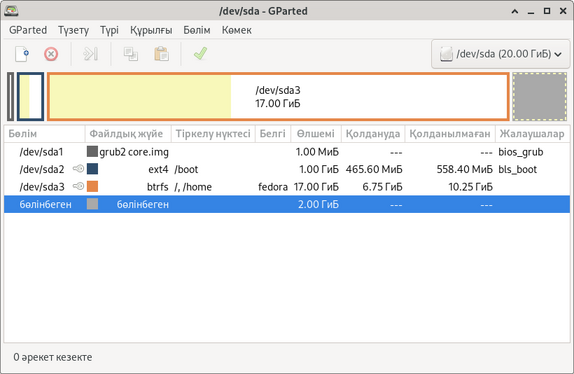
gparted терезесі келесі элементтерден тұрады:
- Мәзір жолағы
Мәзір жолағындағы мәзірлерде gparted ішінде диск құрылғыларымен және бөлімдермен жұмыс істеуге қажетті барлық командалар бар.
- Саймандар панелі
Саймандар панелі мәзір жолағынан қол жеткізуге болатын командалардың бір бөлігін қамтиды.
- Графикалық көрсету аймағы
Графикалық көрсету аймағы таңдалған диск құрылғысындағы бөлімдердің визуалды көрінісін қамтиды.
- Мәтіндік көрсету аймағы
Мәтіндік көрсету аймағы таңдалған диск құрылғысындағы бөлімдердің мәтіндік тізімін қамтиды.
- Қалып-күй жолағы
Қалып-күй жолағы gparted қолданбасының ағымдағы әрекеті немесе кезекте тұрған операциялар саны туралы ақпаратты көрсетеді.
- Құрылғы ақпараты панелі
Құрылғы ақпараты панелі таңдалған диск құрылғысы туралы мәліметтерді көрсетеді.
Бастапқыда құрылғы ақпараты панелі көрсетілмейді. Құрылғы ақпараты панелін көрсету үшін → таңдаңыз.
- Кезектегі операциялар панелі
Кезектегі операциялар панелі кезекте тұрған бөлім операцияларының ағымдағы тізімін көрсетеді.
Әдетте, кезекте тұрған операциялар болмаса, бұл панель көрсетілмейді. Кезектегі операциялар панелін көрсету үшін → таңдаңыз.
Көрсету аймақтарының бірінде тышқанның сол жақ батырмасын шерткенде, сіз бөлімдерді түзету әрекеттері үшін қолданылатын бөлімді таңдайсыз.
Көрсету аймақтарының бірінде тышқанның оң жақ батырмасын шерткенде, қолданба контекстік мәзірді көрсетеді. Контекстік мәзірде бөлімдерді түзетудің ең жиі қолданылатын әрекеттері бар.
Басқа GNOME қолданбалары сияқты, gparted ішіндегі әрекеттерді бірнеше жолмен орындауға болады: мәзір, саймандар панелі немесе пернетақта жарлықтары арқылы.
Файлдық жүйелерде қолдау көрсетілетін әрекеттерді көру үшін → таңдаңыз. Қолданба Файлдық жүйелерді қолдау сұхбат терезесін көрсетеді.
Егер сіз gparted жұмыс істеп тұрған кезде бағдарламалық қамтаманы орнатсаңыз, кестені жаңарту үшін батырмасын шертіңіз. Қолданба кестенің көрінісін жаңартады.
Файлдық жүйелерді қолдау сұхбат терезесін жабу үшін батырмасын шертіңіз.
Диск құрылғысын таңдау үшін → таңдап, тізімнен құрылғыны көрсетіңіз. Қолданба gparted терезесінде құрылғы бөлімдерінің жаймасын көрсетеді.
Диск құрылғысы туралы ақпаратты қарау үшін:
Диск құрылғысын таңдаңыз. the section called “Құрылғыны таңдау” қараңыз.
→ таңдаңыз. Қолданба gparted терезесінде бүйірлік панельді ашып, құрылғы туралы ақпаратты көрсетеді.
Құрылғы ақпараты бүйірлік панелін жабу үшін → белгісін алып тастаңыз.
Барлық диск құрылғыларын жаңарту үшін → таңдаңыз. Қолданба барлық диск құрылғыларын қайта сканерлеп, gparted терезесіндегі бөлімдер жаймасын жаңартады.
Диск құрылғысында жаңа бөлімдер кестесін жасау үшін:
Диск құрылғысын таңдаңыз. the section called “Құрылғыны таңдау” қараңыз.
→ таңдаңыз. Қолданба
/құрылғыға-жолқұрылғысында бөлімдер кестесін жасау сұхбат терезесін көрсетеді.Қаласаңыз, тізімнен басқа бөлім кестесінің түрін таңдаңыз.
Note
Өлшемі 2 Тебибайттан кіші дискілер үшін (сектор өлшемі 512 байт деп есептегенде) бастапқы бөлімдер кестесінің түрі — , ал 2 Тебибайт және одан үлкен дискілер үшін — .
бөлім кестесінің шектеулерін the section called “Бөлім түрін көрсету” бөлімінен қараңыз.
Note
Дискіні бөлімдер кестесінсіз пайдалану үшін, дискіні толығымен қамтитын виртуалды бөлім жасау үшін түрін таңдаңыз. Содан кейін қалаған файлдық жүйеге пішімдеңіз.
Виртуалды бөлімді файлдық жүйемен пішімдеу үшін the section called “Бөлімді пішімдеу” қараңыз.
Caution
Көптеген операциялық жүйелер және бөлім кестелерін таниды, бірақ файлдық жүйелердің барлық түрлерін тани бермейді. Файлдық жүйені танымау дискіні бөлімдер кестесінсіз пайдалану кезінде қауіп төндіруі мүмкін дегенді білдіреді. Мысалы, файлдық жүйе танылмаса, кейбір операциялық жүйелер бөлімделмеген дискіні пішімдеуді ұсынуы мүмкін.
Жаңа бөлімдер кестесін жасау үшін батырмасын шертіңіз. Қолданба жаңа бөлімдер кестесін диск құрылғысына жазады. Қолданба gparted терезесіндегі бөлімдер жаймасын жаңартады.
Caution
ЕСКЕРТУ: Бұл БҮКІЛ ДИСК ҚҰРЫЛҒЫСЫНДАҒЫ БАРЛЫҚ ДЕРЕКТЕРДІ ӨШІРЕДІ.
Егер сіз бөлімдер кестесін байқаусызда қайта жазып алсаңыз, the section called “Бөлім кестелерін қалпына келтіру” қараңыз.
Бұл әрекеттер диск құрылғысындағы бөлімдерді өзгертпейді.
Бөлімді таңдау үшін келесілердің бірін пайдаланыңыз:
Графикалық көрсету аймағындағы бөлімді шертіңіз.
Мәтіндік көрсету аймағындағы бөлімді шертіңіз.
Қолданба gparted терезесіндегі графикалық және мәтіндік көрсету аймақтарында бөлімді түспен ерекшелейді.
Note
Өшіру, жылжыту, көшіру, пішімдеу, тексеру, белгісін өзгерту және жиі өлшемін өзгерту сияқты бөлім операциялары бөлімді ажыратуды талап етеді. the section called “Бөлімді ажырату” қараңыз.
Бөлінбеген орынды таңдау үшін келесілердің бірін пайдаланыңыз:
Графикалық көрсету аймағындағы бөлінбеген (unallocated) жазуын шертіңіз.
Мәтіндік көрсету аймағындағы бөлінбеген (unallocated) жазуын шертіңіз.
Қолданба gparted терезесіндегі графикалық және мәтіндік көрсету аймақтарында бөлінбеген орынды түспен ерекшелейді.
Tip
Егер сізде бөлінбеген орыны бар диск құрылғылары болмаса, келесіні байқап көруге болады:
Компьютеріңізге жаңа диск құрылғысын қосыңыз.
Пайдаланылмаған орыны бар бөлімнің өлшемін кішірейтіңіз. the section called “Бөлім өлшемін өзгерту” қараңыз.
Бөлім туралы ақпаратты қарау үшін:
Бөлімді таңдаңыз. the section called “Бөлімді таңдау” қараңыз.
→ таңдаңыз. Қолданба
/бөлімге-жолтуралы ақпарат сұхбат терезесін ашады.
/бөлімге-жол туралы ақпарат сұхбат терезесін жабу үшін батырмасын шертіңіз.
Бөлімді тіркеу үшін:
Ажыратылған бөлімді таңдаңыз. the section called “Бөлімді таңдау” қараңыз.
→ таңдап, тізімнен тіркеу нүктесін көрсетіңіз. Қолданба бөлімді көрсетілген нүктеге тіркейді және gparted терезесіндегі бөлімдер жаймасын жаңартады.
Note
Егер → көрінбесе, gparted бөлімді қайда тіркеу керектігін білмейді деген сөз.
Бөлімді ажырату үшін:
Тіркелген бөлімді таңдаңыз. the section called “Бөлімді таңдау” қараңыз.
→ таңдаңыз. Қолданба бөлімді тіркеу нүктесінен ажыратады және gparted терезесіндегі бөлімдер жаймасын жаңартады.
Tip
Егер → сәтсіз аяқталса, онда бөлім басқа процестерде қолданылып жатқан болар.
Барлық бөлімдерді ажыратылған және түзетуге дайын күйінде алу үшін, Live CD-ден жүктеліп, gparted қолданыңыз. the section called “GParted қолданбасын Live CD-де алу” қараңыз
LUKS шифрленген бөлімін ашу үшін:
Жабық LUKS шифрленген бөлімін таңдаңыз. the section called “Бөлімді таңдау” қараңыз.
→ таңдаңыз.
Егер gparted LUKS кілттік фразасын әлі білмесе, LUKS кілттік фразасы
/бөлімге-жолсұхбат терезесі ашылады. Кілттік фраза өрісіне LUKS кілттік фразасын теріп, батырмасын шертіңіз.Қолданба шифрленген бөлімді ашады және gparted терезесіндегі бөлімдер жаймасын жаңартады.
Note
gparted әрбір LUKS кілттік фразасын компьютеріңіздің жадында ол жұмыс істеп тұрғанша сақтайды. Бұл сол шифрленген бөлімді қайта ашқан кезде оны қайта сұрамау үшін қажет. gparted жабылған кезде барлық сақталған LUKS кілттік фразалары жадынан өшіріледі және ұмытылады.
LUKS шифрленген бөлімін жабу үшін:
Ажыратылған және LUKS шифрленген бөлімін таңдаңыз. the section called “Бөлімді таңдау” қараңыз.
→ таңдаңыз. Қолданба LUKS шифрлеуін жабады және gparted терезесіндегі бөлімдер жаймасын жаңартады.
Бұл әрекеттер диск құрылғысындағы бөлімдерді өзгертеді. Бұл әрекеттер бұрыннан бар бөлімдеріңіздің бастапқы немесе соңғы шекараларын өзгертпейді.
Жаңа бөлім жасау үшін:
Диск құрылғысындағы бөлінбеген орынды таңдаңыз. the section called “Бөлінбеген орынды таңдау” қараңыз.
→ таңдаңыз. Қолданба Жаңа бөлімді жасау сұхбат терезесін көрсетеді.
Бөлімнің өлшемі мен орнын көрсетіңіз. the section called “Бөлім өлшемі мен орнын көрсету” қараңыз.
Бөлімді туралауды көрсетіңіз. the section called “Бөлімді туралауды көрсету” қараңыз.
Бөлім түрін көрсетіңіз. the section called “Бөлім түрін көрсету” қараңыз.
Өріс іске қосылған кезде бөлімнің атын көрсетіңіз. the section called “Бөлім атын көрсету” қараңыз.
Бөлім үшін файлдық жүйе түрін көрсетіңіз. the section called “Бөлімнің файлдық жүйесін көрсету” қараңыз.
Бөлімнің файлдық жүйесінің белгісін көрсетіңіз. the section called “Бөлімнің файлдық жүйесінің белгісін көрсету” қараңыз.
Бөлімді жасау операциясын кезекке қосу үшін батырмасын шертіңіз. Қолданба бөлімді жасау операциясын gparted терезесіндегі Кезектегі операциялар панелінде көрсетеді.
Бөлімді өшіру үшін:
Ажыратылған бөлімді таңдаңыз. the section called “Бөлімді таңдау” қараңыз.
→ таңдаңыз. Қолданба бөлімді өшіру операциясын Кезектегі операциялар панелінде көрсетеді.
Caution
Егер сіз логикалық бөлімді өшірсеңіз, өшірілген логикалық бөлімнен кейінгі барлық логикалық бөлімдердің құрылғы атаулары өзгеруі мүмкін.
Мысалы, кеңейтілген бөлімде A, B, C және D атты төрт логикалық бөлім бар. Бұл логикалық бөлімдерге операциялық жүйе келесідей қатысады:
A бөлімі — /dev/sda5.
B бөлімі — /dev/sda6.
C бөлімі — /dev/sda7.
D бөлімі — /dev/sda8.
Егер B бөлімі өшірілсе, қалған логикалық бөлімдерге операциялық жүйе келесідей қатысатын болады:
A бөлімі — /dev/sda5.
C бөлімі — /dev/sda6. Құрылғы атауы өзгергеніне назар аударыңыз.
D бөлімі — /dev/sda7. Құрылғы атауы өзгергеніне назар аударыңыз.
Құрылғы атауының өзгеруі, егер бөлім құрылғы атауы бойынша тіркелсе, мәселелер тудыруы мүмкін. Мұндай мәселені бөлімді тіркеу кезінде файлдық жүйе белгісін немесе әмбебап бірегей идентификаторды (UUID) қолдану арқылы болдырмауға болады.
Құрылғы атауларының өзгеруі келесі файлдарға кері әсерін тигізуі мүмкін:
/etc/fstab — Тіркелетін файлдық жүйелер тізімі бар файл.
/boot/grub/menu.lst — grub жүктеушісіне арналған операциялық жүйені жүктеу нұсқаулары бар файл.
Note
немесе бөлімдер кестесі бар дискілерде бөлімдер кестесі болмайды және олар бөлімдерден тұрмайды. Бөлімдер кестесі жоқ дискідегі файлдық жүйе GParted-те виртуалды бөлім ретінде көрсетіледі.
Файлдық жүйені және виртуалды бөлімді өшіру үшін пішімдеу түрі ретінде (cleared) таңдаңыз.
Note
Бөлімдерге ат беру тек GUID бөлімдер кестесінде (GPT) ғана қолжетімді.
Сондай-ақ the section called “Жаңа бөлімдер кестесін жасау” қараңыз.
Бөлімнің атын орнату үшін:
Ажыратылған бөлімді таңдаңыз. the section called “Бөлімді таңдау” қараңыз.
→ таңдаңыз. Қолданба
/бөлімге-жолқұрылғысында бөлім атын орнату сұхбат терезесін ашады.Аты мәтін өрісіне бөлім атын теріңіз.
батырмасын шертіңіз. Қолданба бөлім атын орнату операциясын Кезектегі операциялар панелінде көрсетеді.
Бөлімді пішімдеу үшін:
Ажыратылған бөлімді таңдаңыз. the section called “Бөлімді таңдау” қараңыз.
→ таңдап, файлдық жүйе түрін көрсетіңіз. Қолданба пішімдеу операциясын Кезектегі операциялар панелінде көрсетеді.
(cleared) файлдық жүйе түрінің мағынасын the section called “Бөлімнің файлдық жүйесін көрсету” бөлімінен қараңыз.
Бөлімдегі файлдық жүйенің белгісін немесе том атын орнату үшін:
Ажыратылған бөлімді таңдаңыз. the section called “Бөлімді таңдау” қараңыз.
→ таңдаңыз. Қолданба
/бөлімге-жолқұрылғысында файлдық жүйе белгісін орнату сұхбат терезесін ашады.Белгі мәтін өрісіне белгі атауын теріңіз.
батырмасын шертіңіз. Қолданба файлдық жүйе белгісін орнату операциясын Кезектегі операциялар панелінде көрсетеді.
Бөлімнің әмбебап бірегей идентификаторын (UUID) өзгерту үшін:
Ажыратылған бөлімді таңдаңыз. the section called “Бөлімді таңдау” қараңыз.
→ таңдаңыз. Қолданба жаңа кездейсоқ UUID орнату операциясын Кезектегі операциялар панелінде көрсетеді.
Warning
UUID өзгерту Windows өнімін белсендіру кілтін (WPA) жарамсыз етуі мүмкін.
FAT және NTFS файлдық жүйелерінде томның сериялық нөмірі UUID ретінде қолданылады. Windows жүйелік бөлімінің (әдетте C:) сериялық нөмірін өзгерту WPA кілтін жарамсыз етуі мүмкін. Жарамсыз WPA кілті Windows-ты қайта белсендіргенше жүйеге кіруге кедергі жасайды.
WPA кілтінің жарамсыз болуын болдырмау үшін, NTFS файлдық жүйелерінде UUID тек жартысы ғана жаңа кездейсоқ мәнге өзгертіледі. FAT файлдық жүйелерінде мұндай сақтық шарасын жасау мүмкін емес.
WPA кілтіне деректер бөлімдерінің немесе ауыспалы тасушы бөлімдерінің UUID өзгертуі әсер етпеуі тиіс. Сирек жағдайларда, жүктелу кезінде бар болатын бөлім осы ережеден тыс болуы мүмкін.
Warning
UUID мәнін қажетсіз өзгерту GNU/Linux жүйесінің жүктелмей қалуына немесе файлдық жүйенің тіркелмеуіне әкеп соғуы мүмкін.
UUID өзгерту тек бөлімді көшіргеннен кейін ғана қажет. UUID өзгерту бөлімнің түпнұсқасы мен көшірмесі бір компьютерде қолданылғанда UUID телнұсқаларының алдын алу үшін керек.
Егер жүктелу немесе тіркеу мәселелері туындаса, /etc/fstab сияқты конфигурациялық файлдарды түзетіп, дұрыс UUID көрсетілуін қамтамасыз ету үшін grub мәзірін қайта жасау қажет болуы мүмкін.
Бөлім мәліметтерін көрсету жасау, өлшемін өзгерту және жылжыту сияқты әрекеттерді орындау кезінде пайдалы.
Бөлім өлшемі мен орнын көрсету үшін келесілердің бірін немесе бірнешеуін қолданыңыз:
Графикалық аймақтың кез келген шетіндегі бағдаршаны басып тұрып, оны көрсету ауқымында солға немесе оңға қарай жылжытыңыз.
Графикалық аймақтағы бөлімнің ортасын басып тұрып, бөлімді көрсету ауқымында солға немесе оңға қарай жылжытыңыз.
Айналдыру батырмасының бағдаршаларын шертіңіз немесе келесі өрістерді реттеу үшін сандық мәндерді теріңіз:
Алдындағы бос орын
Жаңа өлшем
Артындағы бос орын
Қолданба графикалық аймақты және үш өрістің қасындағы сандарды жаңартады.
Бөлімді туралауды көрсету үшін Туралау бағдарша батырмасын шертіп, тізімнен таңдаңыз.
Заманауи операциялық жүйелер үшін MiB туралауын қолданыңыз. Бұл параметр бөлімдерді мебибайттық (1,048,576 байт) шекараларда басталуын және аяқталуын қамтамасыз етеді. MiB туралауы RAID жүйелерімен және USB флеш-дискілері сияқты қатты денелі жинақтауыштармен (SSD) жұмыс істегенде өнімділікті арттырады.
2000 жылға дейін шыққан DOS сияқты операциялық жүйелермен үйлесімділікті сақтау үшін Цилиндр туралауын қолданыңыз. Бұл параметр бөлімдерді диск цилиндрлерінің шекаралары бойынша туралайды.
Tip
Заманауи диск құрылғылары беретін Цилиндр/Бастиек/Сектор (CHS) мәндерінің дискіде сақталған деректермен тікелей физикалық байланысы жоқ. Сондықтан өнімділікті арттыру үшін бұл туралау параметрін қолданудың мағынасы жоқ.
Жоқ параметрін тек диск құрылымы, бөлім кестелері және жүктеу жазбалары туралы терең біліміңіз болса ғана қолданыңыз. Бұл параметр бөлім шекараларын дискідегі алдыңғы бөлімнің аяқталуына байланысты орналастырады. Бұл параметр жүктеу жазбаларына қажетті орынды сақтауға кепілдік бермейді.
Бөлім түрін көрсету үшін Келесідей жасау бағдарша батырмасын шертіп, тізімнен таңдаңыз.
Note
msdos бөлімдер кестесі бөлімдерді келесідей шектейді:
Ең көп дегенде 4 негізгі (primary) бөлім.
Ең көп дегенде 3 негізгі бөлім және 1 кеңейтілген (extended) бөлім.
Кеңейтілген бөлім бірнеше логикалық бөлімнен тұруы мүмкін. Кейбір GNU/Linux дистрибутивтері диск құрылғысында ең көбі 15 бөлімге қол жеткізуді қолдайды.
512 байттық сектор өлшемін қолданғанда бөлімнің максималды өлшемі 2 Тебибайт болады. Бөлім сонымен қатар диск құрылғысының алғашқы 2 Тебибайтында басталуы керек.
Tip
Негізгі бөлімдер деректерді қалпына келтірудің жақсы мүмкіндігін береді, себебі бөлім шекаралары диск құрылғысындағы белгілі орындарда сақталады.
Note
Бөлімдерге ат беру тек GUID бөлімдер кестесінде (GPT) ғана қолжетімді. Сондықтан бұл өріс тек GPT арқылы бөлімделген диск құрылғыларында ғана іске қосылады.
Сондай-ақ the section called “Жаңа бөлімдер кестесін жасау” қараңыз.
Бөлім атын көрсету үшін Бөлім аты мәтін өрісіне атын теріңіз.
Бөлім үшін файлдық жүйе түрін көрсету үшін Файлдық жүйе бағдарша батырмасын шертіп, тізімнен таңдаңыз.
Note
Кейбір файлдық жүйелерді қолдану мысалдары келесідей:
, және файлдық жүйелері GNU/Linux орнату және деректер үшін қолданылуы мүмкін.
компьютеріңіздің виртуалды жадын арттыру үшін GNU/Linux-пен бірге қолданылуы мүмкін.
және файлдық жүйелері еркін және коммерциялық операциялық жүйелер арасында деректермен алмасу үшін қолданылуы мүмкін.
(cleared) түрі бұрыннан бар файлдық жүйе қолтаңбаларын жою және бөлімнің бос ретінде танылуын қамтамасыз ету үшін қолданылуы мүмкін.
(unformatted) түрі файлдық жүйені жазбай-ақ тек бөлімді жасау үшін қолданылуы мүмкін.
Бөлімдегі файлдық жүйе белгісін (том белгісі деп те аталады) көрсету үшін Белгі мәтін өрісіне белгі атауын теріңіз.
Tip
Файлдық жүйе белгілері бөлімде не сақталғанын есте сақтау үшін пайдалы болуы мүмкін.
Бірегей белгілер GNU/Linux операциялық жүйесінде файлдық жүйелерді тіркеу үшін қолданылуы мүмкін.
Бұл әрекеттер диск құрылғысындағы бөлімдерді өзгертеді. Бұл әрекеттер бұрыннан бар бөлімдеріңіздің бастапқы немесе соңғы шекараларын өзгертуі мүмкін. Бұл әрекеттер операциялық жүйелердің жүктелмей қалуына әкеп соғуы мүмкін.
Бөлімнің өлшемін өзгерту және жылжыту бір gparted операциясымен орындалуы мүмкін.
Бөлім өлшемін өзгерту үшін:
Бөлімді таңдаңыз. the section called “Бөлімді таңдау” қараңыз.
Tip
Ажыратылған немесе белсенді емес бөлімдер өлшемді өзгертудің ең көп нұсқаларын береді.
Кейбір тіркелген немесе басқаша белсенді бөлімдердің өлшемін онлайн режимде өзгерту мүмкіндігі бар. Дегенмен, бұл қолдау көбінесе тек өлшемді арттырумен ғана шектеледі.
→ таңдаңыз. Қолданба
/бөлімге-жолөлшемін өзгерту/жылжыту сұхбат терезесін көрсетеді.Бөлімнің өлшемін реттеңіз. the section called “Бөлім өлшемі мен орнын көрсету” қараңыз.
Tip
Егер сіз бұрыннан бар бөлімнің басы жылжығанын қаламасаңыз, алдындағы бос орын мәнін өзгертпеңіз. Егер бөлім тіркелген немесе басқаша белсенді болса, сіз алдындағы бос орын мәнін өзгерте алмайсыз.
Бөлімді туралауды көрсетіңіз. the section called “Бөлімді туралауды көрсету” қараңыз.
батырмасын шертіңіз. Қолданба өлшемін өзгерту/жылжыту операциясын Кезектегі операциялар панелінде көрсетеді.
Кезектегі операциялар панеліне қосылған операцияны тексеріңіз.
Егер операция жылжыту кезеңін қамтыса, келесілерді ескеріңіз:
Жылжыту кезеңі аяқталу үшін ұзақ уақыт алуы мүмкін.
Егер бөлім операциялық жүйенің жүктеу бөлімі болса, жылжыту кезеңі операциялық жүйенің жүктелмей қалуына әкеп соғуы мүмкін.
Егер сіз күтуге немесе операциялық жүйенің жүктелу мәселелерін шешуге дайын болмасаңыз, операцияны болдырмағыңыз келуі мүмкін. the section called “Соңғы операцияны болдырмау” қараңыз.
Tip
Бөлімді үлкейту немесе жылжыту үшін бөлімнің қасында бөлінбеген орын болуы керек.
Егер сіз логикалық бөлімді үлкейтсеңіз, бөлінбеген орын кеңейтілген бөлімнің ішінде болуы тиіс.
Егер сіз негізгі бөлімді үлкейтсеңіз, бөлінбеген орын кеңейтілген бөлімнің ішінде болмауы тиіс.
Бөлінбеген орынды кеңейтілген бөлімнің шекараларын өзгерту арқылы оның ішіне немесе сыртына жылжытуға болады.
Tip
LUKS шифрленген бөлім мен оның ішіндегі файлдық жүйенің өлшемі тек шифрлеу сәйкестендіруі ашық болғанда ғана өзгертіле алады.
Tip
NTFS бөлімдерін кішірейту мүмкіндігін жақсарту үшін келесілердің бірін немесе бірнешеуін қарастыруға болады:
Файлдық жүйені дефрагментациялаңыз.
NTFS қолданатын коммерциялық операциялық жүйемен Қауіпсіз режимде (Safe Mode) жүктелу файлдық жүйені дефрагментациялау мүмкіндігін жақсартуы мүмкін. Қауіпсіз режимге өту үшін компьютер операциялық жүйені жүктеп жатқанда F8 пернесін басыңыз.
Бөлімді келесі команда арқылы қателерге тексеріңіз:
C:>chkdsk /f /rchkdsk командасының орындалуына мүмкіндік беру үшін NTFS қолданатын коммерциялық операциялық жүйеге қайта жүктелуді ұмытпаңыз.
Пейджинг файлын (swap file) уақытша сөндіріңіз. Пейджинг файлы бөлімде дефрагментация процесі жылжыта алмайтын бекітілген орынды алады.
Үлкен файлдарды уақытша басқа бөлімге немесе диск құрылғысына жылжытыңыз. Үлкен файлдар деп бірнеше жүз мегабайттан (МБ) асатын файлдар есептеледі.
NTFS бөлімінің өлшемін өзгертпес бұрын NTFS қолданатын коммерциялық операциялық жүйенің дұрыс жабылғанына көз жеткізіңіз
NTFS бөлімінде кемінде 10 пайыз бос орын қалдырыңыз. Егер сіз бөлімді тым қатты кішірейтсеңіз, коммерциялық операциялық жүйенің дұрыс жұмыс істеуі қиындауы мүмкін.
NTFS бөлімін кішірейткеннен кейін NTFS қолданатын коммерциялық операциялық жүйеге екі рет қайта жүктеліңіз.
Бөлімді жылжыту және өлшемін өзгерту бір gparted операциясымен орындалуы мүмкін.
Бөлімді жылжыту үшін:
Ажыратылған бөлімді таңдаңыз. the section called “Бөлімді таңдау” қараңыз.
→ таңдаңыз. Қолданба
/бөлімге-жолөлшемін өзгерту/жылжыту сұхбат терезесін көрсетеді.Бөлімнің орнын реттеңіз. the section called “Бөлім өлшемі мен орнын көрсету” қараңыз.
Бөлімді туралауды көрсетіңіз. the section called “Бөлімді туралауды көрсету” қараңыз.
батырмасын шертіңіз. Қолданба өлшемін өзгерту/жылжыту операциясын Кезектегі операциялар панелінде көрсетеді.
Tip
Егер бөлім операциялық жүйенің жүктеу бөлімі болса, жылжыту операциясы іске асырылғаннан кейін операциялық жүйе жүктелмей қалуы мүмкін.
Егер операциялық жүйе жүктелмей қалса, the section called “Операциялық жүйенің жүктелу мәселелерін шешу” қараңыз.
Tip
LUKS шифрленген бөлім тек шифрлеу сәйкестендіруі жабық болғанда ғана жылжытыла алады.
Бөлімді көшіру үшін:
Ажыратылған бөлімді таңдаңыз. the section called “Бөлімді таңдау” қараңыз.
→ таңдаңыз. Қолданба бөлімді бастапқы бөлім ретінде белгілейді.
Бөлімді кірістіру үшін:
Диск құрылғысындағы бөлінбеген орынды таңдаңыз. the section called “Бөлінбеген орынды таңдау” қараңыз.
→ таңдаңыз. Қолданба
/бөлімге-жолкірістіру сұхбат терезесін көрсетеді.Қаласаңыз, бөлімнің өлшемі мен орнын реттеуге болады. the section called “Бөлім өлшемі мен орнын көрсету” қараңыз.
Қаласаңыз, бөлімнің туралауын көрсетуге болады. the section called “Бөлімді туралауды көрсету” қараңыз.
батырмасын шертіңіз. Қолданба бөлімді көшіру операциясын Кезектегі операциялар панелінде көрсетеді.
Caution
Бөлімнің көшірмесі бастапқы бөліммен бірдей файлдық жүйе белгісіне және әмбебап бірегей идентификаторға (UUID) ие болады. Бұл жүктеу кезінде немесе тіркеу әрекеттері бөлімді анықтау үшін файлдық жүйе белгісін немесе UUID қолданғанда мәселелер тудыруы мүмкін.
Мәселе — операциялық жүйенің бастапқы бөлімді немесе оның көшірмесін кездейсоқ таңдап тіркеуінде. Мысалы, бірінші тіркеу әрекетінде бастапқы бөлім тіркелуі мүмкін. Келесі жолы бөлім көшірмесі тіркелуі мүмкін. Уақыт өте келе бөлімді тіркеудің бұл кездейсоқтығы қай бөлім тіркелгеніне байланысты файлдардың жұмбақ түрде пайда болуына немесе жоғалып кетуіне әкелуі мүмкін. Бастапқы бөлімді немесе көшірмені кездейсоқ тіркеу деректердің қатты зақымдалуына немесе жоғалуына да себеп болуы мүмкін.
Мәселені болдырмау үшін келесілердің бірін орындау ұсынылады:
Көшіру операциясын кезекке қойғаннан немесе іске асырғаннан кейін:
Бастапқы бөлімнің немесе бөлім көшірмесінің UUID мәнін өзгертіңіз. the section called “Бөлімнің UUID өзгерту” қараңыз.
Егер файлдық жүйе белгісі бос болмаса, бастапқы бөлімнің немесе бөлім көшірмесінің файлдық жүйе белгісін өзгертіңіз. the section called “Бөлімнің файлдық жүйесінің белгісін орнату” қараңыз.
Көшіру операциясын іске асырғаннан кейін, бастапқы бөлімді өшіріңіз немесе қайта пішімдеңіз.
Бастапқы бөлім мен бөлім көшірмесінің бір компьютерде бір уақытта қолданылмауын қамтамасыз ету үшін басқа әдісті қолданыңыз. Мысалы, егер бөлім көшірмесі бөлек дискіде болса, ол дискіні компьютерден ажыратыңыз.
Tip
LUKS шифрленген бөлім ішіндегі файлдық жүйе тек шифрлеу сәйкестендіруі ашық болғанда ғана көшіріле алады.
Note
Деректердің кездейсоқ шифрсіздендірілуін болдырмау үшін, бөлінбеген орынға кірістіру арқылы жаңа бөлім жасауға рұқсат етілмейді. Дегенмен, LUKS шифрленген бөлімді бұрыннан бар ашық LUKS шифрленген бөлімге кірістіруге (шифрленген күйін сақтай отырып) немесе қарапайым бөлімге кірістіруге (файлдық жүйенің шифрленбеген көшірмесін жасай отырып) болады.
Бөлім жалаушаларын басқару үшін:
Бөлімді таңдаңыз. the section called “Бөлімді таңдау” қараңыз.
→ таңдаңыз. Қолданба
/бөлімге-жолқұрылғысында жалаушаларды басқару сұхбат терезесін ашады.Жалаушаны іске қосу үшін оның қасындағы құсбелгіні қойыңыз. Қолданба іске қосылған жалаушаны бөлімге жазады және
/бөлімге-жолқұрылғысында жалаушаларды басқару сұхбат терезесін жаңартады.Жалаушаны сөндіру үшін оның қасындағы құсбелгіні алып тастаңыз. Қолданба сөндірілген жалаушаны бөлімге жазады және
/бөлімге-жолқұрылғысында жалаушаларды басқару сұхбат терезесін жаңартады.
Note
тек бөлім кестесі бар дискілерде ғана қолжетімді. немесе бөлімдер кестесі бар дискілерде бөлімдер кестесі болмайды және оларда бөлім жалаушалары болмайды.
Бөлім кестесінің түрін көру үшін the section called “Құрылғы ақпаратын қарау” қараңыз.
Жалаушаларды басқару /бөлімге-жол сұхбат терезесін жабу үшін батырмасын шертіңіз.
Note
msdos бөлімдер кестесіндегі жалаушалардың сипаттамасы келесідей:
Boot жалаушасын кейбір коммерциялық операциялық жүйелердің жүктеушілері қолданады. Boot жалаушасы бөлімнің белсенді немесе жүктелетін екенін көрсетеді. Диск құрылғысында тек бір бөлім ғана белсенді бола алады.
Diag жалаушасы бөлімнің диагностика / қалпына келтіру үшін қолданылатынын білдіреді.
ESP — BIOS функцияларына, соның ішінде MBR бөлім құрылымына қолдау көрсететін бірыңғай кеңейтілетін микробағдарлама интерфейсі (UEFI) 2-ші класты компьютерлерді жүктеу үшін қолданылатын EFI жүйелік бөлімін білдіреді.
Hidden жалаушасын кейбір коммерциялық операциялық жүйелер қолданады. Бұл жалауша бөлімді операциялық жүйеге көрінбейтін қылады.
Irst жалаушасы Intel Rapid Start технологиясының бөлімін анықтайды.
LBA жалаушасын кейбір коммерциялық операциялық жүйелердің жүктеушілері қолданады. LBA жалаушасы бөлімге Цилиндр-Бастиек-Сектор (CHS) адрестеуінің орнына Логикалық блоктарды адрестеу (LBA) арқылы қол жеткізу керек екенін білдіреді.
LVM жалаушасы бөлімнің Логикалық томдар менеджері (LVM) арқылы қолданылатынын білдіреді.
Palo жалаушасын PA-RISC жүктеушісі (palo) қолданады.
Prep жалаушасы PowerPC аппараттық құралындағы жүктеу бөлімін білдіреді.
RAID жалаушасы бөлімнің арзан дискілердің артық массивінде (RAID) қолданылатынын білдіреді.
Note
gpt бөлімдер кестесіндегі жалаушалардың сипаттамасы келесідей:
Atvrecv жалаушасы Apple TV қалпына келтіру бөлімін білдіру үшін қолданылады.
BIOS_GRUB — көбінесе GRUB 2 жүктеушісі қолданатын BIOS жүктеу бөлімін білдіреді.
Boot жалаушасын кейбір коммерциялық операциялық жүйелердің жүктеушілері қолданады. Boot жалаушасы бөлімнің белсенді немесе жүктелетін екенін көрсетеді. Диск құрылғысында тек бір бөлім ғана белсенді бола алады.
Diag жалаушасы бөлімнің диагностика немесе қалпына келтіру үшін қолданылатынын білдіреді.
ESP — EFI 1-ші класты немесе UEFI 2-ші немесе 3-ші класты компьютерлерді жүктеу үшін қолданылатын EFI жүйелік бөлімін білдіреді.
Hidden жалаушасын кейбір коммерциялық операциялық жүйелер қолданады. Бұл жалауша бөлімді операциялық жүйеге көрінбейтін қылады.
HP-service жалаушасы Hewlett Packard қызметтік бөлімін білдіру үшін қолданылады.
Irst жалаушасы Intel Rapid Start технологиясының бөлімін анықтайды.
Legacy_boot жалаушасын кейбір арнайы мақсаттағы бағдарламалық қамтама бөлімнің жүктелетін болуы мүмкін екенін көрсету үшін қолданады.
LVM жалаушасы бөлімнің Логикалық томдар менеджері (LVM) арқылы қолданылатынын білдіреді.
Msftdata жалаушасы Microsoft файлдық жүйелері (NTFS немесе FAT) бар бөлімдерді анықтайды.
Msftres жалаушасы Microsoft резервтелген бөлімін білдіреді.
Prep жалаушасы PowerPC аппараттық құралындағы жүктеу бөлімін білдіреді.
RAID жалаушасы бөлімнің арзан дискілердің артық массивінде (RAID) қолданылатынын білдіреді.
Бөлімді тексеру файлдық жүйедегі мәселелерді табуға және түзетуге әрекет жасайды. Бөлімді тексеру сонымен қатар файлдық жүйені бүкіл бөлімді толтыру үшін үлкейтуге әрекет жасайды.
Бөлімді тексеру үшін:
Ажыратылған бөлімді таңдаңыз. the section called “Бөлімді таңдау” қараңыз.
→ таңдаңыз. Қолданба тексеру операциясын Кезектегі операциялар панелінде көрсетеді.
Операциялар кезегіндегі соңғы операцияны болдырмау үшін → таңдаңыз. Қолданба Кезектегі операциялар панелінде көрсетілген кезектегі соңғы операцияны өшіреді. Егер кезекте операциялар қалмаса, қолданба Кезектегі операциялар панелін жабады.
Кезектегі барлық операцияларды тазарту үшін → таңдаңыз. Қолданба барлық операцияларды кезектен өшіреді және Кезектегі операциялар панелін жабады.
Барлық операцияларды іске асыру үшін:
→ таңдаңыз. Қолданба Операцияларды құрылғыға іске асыру сұхбат терезесін көрсетеді.
Caution
Бөлімдерді түзету ДЕРЕКТЕРДІҢ ЖОҒАЛУЫНА әкеп соғуы мүмкін. Бөлімдерді түзету операцияларын іске асырмас бұрын деректеріңіздің сақтық көшірмесін жасауға кеңес беріледі.
батырмасын шертіңіз. Қолданба Кезектегі операцияларды іске асыру сұхбат терезесін көрсетеді. Қолданба кезектегі әрбір операцияны сіз оларды жасаған ретпен орындайды. Қолданба әрбір операция аяқталғанда қалып-күйдің жаңартылуын көрсетеді.
Қосымша ақпаратты көру үшін батырмасын шертіңіз. Қолданба операциялар туралы толығырақ мәліметтерді көрсетеді.
Әрбір операциядағы қадамдар туралы көбірек ақпарат алу үшін әр қадамның қасындағы бағдарша батырмасын шертіңіз.
Операциялар орындалып жатқанда оларды тоқтату үшін батырмасын шертіңіз. Қолданба сөндірілген батырмасын көрсетіп, 5 секунд бойы кері санайды.
Note
деректердің тұтастығын қамтамасыз ету үшін қажет болса операцияларды тоқтатуды немесе кері қайтаруды бұйырады.
Егер операциялар 5 секундтан кейін тоқтамаса, қолданба батырмасын іске қосады.
Операцияларды мәжбүрлі түрде тоқтату үшін батырмасын шертіңіз. Қолданба ескерту сұхбат терезесін көрсетеді.
Кері қайтару операцияларының аяқталуына мүмкіндік беру үшін батырмасын немесе кері қайтару операцияларын тоқтату үшін батырмасын шертіңіз.
Warning
операциялардың қауіпсіз кері қайтарылуын тоқтатады және файлдық жүйенің ҚАТТЫ зақымдалуына және деректердің жоғалуына әкеп соғуы мүмкін. Кері қайтарудың аяқталуына мүмкіндік беру үшін батырмасын шерту ұсынылады.
Қолданба операцияларды орындауды аяқтаған кезде және батырмалары көрсетіледі.
Егер барлық операцияларды іске асыру мәліметтерін сақтағыңыз келсе, батырмасын шертіңіз. Қолданба Мәліметтерді сақтау сұхбат терезесін көрсетеді.
Егер сіз бастапқы файл атын өзгерткіңіз келсе, Аты мәтін өрісіне файл атын теріңіз.
Егер файлды /root бумасынан басқа бумаға сақтағыңыз келсе, батырмасын шертіңіз. Қолданба файлдық жүйе шолушысын көрсетеді.
Буманы таңдау үшін файлдық жүйе шолушысын қолданыңыз.
Файлды сақтау үшін батырмасын шертіңіз. Қолданба мәліметтер файлын сақтайды.
Caution
Егер сіз gparted қолданбасын Live CD-ден пайдалансаңыз, түбірлік файлдық жүйе жедел жадында (RAM) болады. Live CD түбірлік файлдық жүйесіне сақталған барлық файлдар компьютерді өшірген кезде жоғалады.
Егер сіз gparted мәліметтерін Live CD түбірлік файлдық жүйесіне сақтасаңыз, онда файлды тұрақтырақ жинақтауышқа көшіруіңіз керек. Тұрақтырақ жинақтауыш мысалдары — қатты диск немесе USB флеш-жады.
батырмасын шертіңіз. Қолданба Кезектегі операцияларды іске асыру сұхбат терезесін жабады. Қолданба барлық диск құрылғыларын қайта сканерлейді және gparted терезесіндегі бөлімдер жаймасын жаңартады.
Live CD — жүктелетін операциялық жүйесі бар ықшам диск. Live CD компьютеріңізді осы дискіден жүктеуге мүмкіндік береді.
gparted қолданбасын Live CD-ден пайдаланудың келесі артықшылықтары бар:
Сіз барлық бөлімдеріңізді түзете аласыз, себебі бөлімдер тіркелмеген.
Сіз жүктелетін операциялық жүйесі жоқ компьютерлерде де бөлімдерді түзете аласыз.
gparted қолданбасы көптеген Live CD дистрибутивтерінде қолжетімді.
Құрамында gparted бар Live CD бейнесін келесі веб-сайттардан жүктеп алуға болады:
GParted Live CD https://gparted.org/livecd.php
SystemRescue (SystemRescueCD ретінде де белгілі) https://www.system-rescue.org
Tip
GParted Live CD бейнесін USB флеш-дискісіне жазуға болады.
Егер компьютеріңіз USB-ден жүктеле алса, gparted қолданбасын USB флеш-дискісінен жүктеп пайдаланғанды жөн көруіңіз мүмкін.
Tip
CD бейне файлын жазу кезінде бос дискіні босқа шығындамау үшін келесі кеңестерді пайдаланыңыз:
Жүктеп алынған файлдың бақылау сомасы жүктеу бетінде жарияланған бақылау сомасына сәйкес келетініне көз жеткізіңіз.
.iso файлын бос CD-ге бейне ретінде жазғаныңызға сенімді болыңыз. Егер сіз .iso файлын бос CD-ге дерек ретінде жазсаңыз, диск компьютеріңізде жүктелмейді.
Келесі әрекеттердің бірін орындаған кезде компьютеріңіз операциялық жүйені жүктей алмай қалуы мүмкін:
Бөлімді өшіру.
Бөлімді жылжыту.
Басқа операциялық жүйені орнатып, негізгі жүктеу жазбасын (MBR) қайта жазу.
Бақытымызға орай, жүктелмеу мәселесін жиі түзетуге болады.
Егер компьютеріңіз GRUB жүктеушісін қолданса, жүктеу мүмкіндігін қалпына келтіру үшін the section called “GRUB жүктелу мәселесін шешу” қараңыз.
Егер компьютеріңіз GRUB қолданбаса, мәселені қалай шешуге болатынын білу үшін жүктеушіңіздің құжаттамасына жүгіну ұсынылады. GParted FAQ немесе GParted форумынан кеңес ала аласыз. Сондай-ақ басқа адамдардың осындай мәселелерді қалай шешкенін білу үшін интернеттен іздеуге болады.
Grand Unified Boot loader (GRUB) көптеген GNU/Linux дистрибутивтерінде қолданылады. GRUB жүктелу мәселелерін шешу үшін алдымен GRUB-тың қай нұсқасы қолданылғанын анықтаудан бастаңыз.
GRUB-тың екі негізгі нұсқасы бар:
GRUB 2 ретінде де белгілі GRUB 1.98 және одан жоғары нұсқаларды қамтиды. GRUB 2 GUID бөлім кестелерімен (GPT) де, msdos бөлім кестелерімен де жұмыс істейді.
GRUB Legacy, дәстүрлі түрде GRUB деп аталады, 0.9x және одан бұрынғы нұсқаларды қамтиды. GRUB Legacy тек msdos бөлім кестелерімен жұмыс істейді.
GRUB 2 келесі GNU/Linux дистрибутивтерінде әдепкі жүктеуші ретінде қолданылады:
CentOS 7 және одан жоғары
Debian 6 (Squeeze) және одан жоғары
Fedora 16 (Verne) және одан жоғары
openSUSE 12.2 және одан жоғары
Ubuntu 9.10 (Karmic Koala) және одан жоғары
Егер сіз компьютеріңіздің GRUB 2 немесе GRUB Legacy қолданатынына сенімді болмасаңыз, жауапты интернеттен іздеп көруге болады.
GRUB 2 жүктеушісін қалпына келтіру үшін келесі қадамдарды орындаңыз:
GParted Live немесе GNU/Linux дистрибутивіңіздің бейнесі сияқты Live тасушысынан жүктеліңіз. Терминал терезесін ашыңыз.
Сіздің GNU/Linux дистрибутивіңіз үшін / файлдық жүйесі қай бөлімде екенін анықтаңыз.
Диск құрылғыңыздағы бөлімдерді тізімдеу үшін GParted қолданыңыз. GNU/Linux / файлдық жүйесі бар бөлімді табыңыз. Бұл Linux бөлімі ext2, ext3, ext4 немесе btrfs сияқты файлдық жүйені қолдануы мүмкін.
Note
Егер / бөлімі LVM-де болса, онда Логикалық томдар менеджері белсенді болуы тиіс. LVM-ді келесі командамен іске қосуға болады:
#vgchange -a yLVM-де диск бөлімінің баламасы — Логикалық том (Logical Volume). Логикалық томдарды келесі командамен тізімдеуге болады:
#lvscanNote
Егер / бөлімі RAID-те болса, онда RAID белсенді болуы тиіс. Linux бағдарламалық RAID-ін келесі командамен іске қосуға болады:
#mdadm --assemble --scanТіркеу нүктесі бумасын келесіні теру арқылы жасаңыз (әкімші ретінде):
#mkdir /tmp/mydir/ бөлімін тіркеу нүктесі бумасына тіркеңіз. Мысалы, / файлдық жүйесі /dev/sda5 бөлімінде орналасқан деп есептейік. Келесіні теріңіз (әкімші ретінде):
#mount/dev/sda5/tmp/mydirЕгер сізде бөлек /boot бөлімі болса (мысалы, /dev/sda3), онда қосымша қадам қажет. /boot бөлімін /tmp/mydir/boot нүктесіне келесіні теру арқылы тіркеңіз (әкімші ретінде):
#mount/dev/sda3/tmp/mydir/bootNote
Егер сіз бөлек жүктеу (boot) бөлімі бар-жоғын білмесеңіз, онда ол жоқ шығар және бұл қадамды өткізіп жіберуге болады.
Түбірлік ортаны өзгертуге келесіні теру арқылы дайындалыңыз (әкімші ретінде):
#mount --bind /dev /tmp/mydir/dev#mount --bind /proc /tmp/mydir/proc#mount --bind /sys /tmp/mydir/sysТүбірлік ортаны келесіні теру арқылы өзгертіңіз (әкімші ретінде):
#chroot /tmp/mydirЖүктеу құрылғысына GRUB 2-ні қайта орнатыңыз. Бөлім атауы емес, құрылғы атауы қолданылатынына назар аударыңыз. Мысалы, егер / бөлімі /dev/sda5 болса, онда құрылғы /dev/sda болады.
Debian, Ubuntu және GNU/Linux дистрибутивтерінің басқа тармақтары үшін келесі команданы енгізіңіз (әкімші ретінде):
#grub-install/dev/sdaCentOS, Fedora, openSUSE және GNU/Linux дистрибутивтерінің басқа тармақтары үшін келесі команданы енгізіңіз (әкімші ретінде):
#grub2-install/dev/sdachroot ортасынан келесіні теру арқылы шығыңыз (әкімші ретінде):
#exitКомпьютеріңізді қайта жүктеңіз.
GRUB Legacy жүктеушісін қалпына келтіру үшін келесі қадамдарды орындаңыз:
GNU/Linux дистрибутивіңіздің бейнесі сияқты Live тасушысынан жүктеліңіз. Терминал терезесін ашыңыз.
Note
Live тасушысында GRUB Legacy жүктеушісі болуы керек. Егер дистрибутивіңіз GRUB Legacy қолданса, онда дистрибутивтің Live тасушысында да GRUB Legacy болады.
Командалық жолдан grub қолданбасын іске қосыңыз (әкімші ретінде).
#grubgrub stage1 қайда орналасқанын келесілердің бірін қолданып табыңыз:
Егер /boot бумасы / бөлімінде сақталса, келесі команданы қолданыңыз:
grub>find /boot/grub/stage1Егер /boot бумасы / бөлімінен басқа бөлімде сақталса, келесі команданы қолданыңыз:
grub>find /grub/stage1find командасының нәтижесі келесідей болуы мүмкін:
(hd0,0)Егер команда нәтижесінде бірнеше жол көрсетілсе, grub үшін қай құрылғыны қолданатыныңызды өзіңіз шешуіңіз керек.
grub түбірлік құрылғысын find командасы қайтарған құрылғыны көрсету арқылы орнатыңыз. Бұл жүктеу (boot) бумасы бар бөлім болуы керек.
grub>root(hd0,0)grub жүктеушісін Master Boot Record (MBR) ішіне келесі командамен қайта орнатыңыз:
grub>setup(hd0)Егер сіз grub жүктеушісін бөлімнің жүктеу секторына орнатқыңыз келсе, бөлімді келесідей көрсетіңіз:
grub>setup(hd0,0)grub қолданбасынан шығыңыз.
grub>quitКомпьютеріңізді қайта жүктеңіз.
Егер сіз бөлімдер кестесін байқаусызда қайта жазып алсаңыз, оны қалпына келтіру мүмкіндігі бар.
testdisk қолданбасы жоғалған бөлімдерді қалпына келтіруге көмектесу үшін жасалған. testdisk туралы қосымша ақпарат алу үшін https://www.cgsecurity.org/wiki/TestDisk қараңыз.
Егер бөлімдер табылмаса, деректеріңізді құтқарудың басқа нұсқалары бар. photorec қолданбасы жоғалған файлдардың көптеген түрлерін қалпына келтіруге көмектесу үшін жасалған. photorec туралы қосымша ақпарат алу үшін https://www.cgsecurity.org/wiki/PhotoRec қараңыз.
testdisk және photorec қолданбалары the section called “GParted қолданбасын Live CD-де алу” бөлімінде көрсетілген әрбір Live CD құрамына кіреді.


