
Denne handboka skildrar versjon 1.6.0 av GParted
Opphavsrett © 2008, 2009, 2010, 2011, 2012, 2013, 2014, 2015, 2016, 2017 Curtis Gedak
Opphavsrett © 2014, 2015, 2017, 2018, 2023 Mike Fleetwood
Opphavsrett © 2026 Roy-Magne Mo
Det er gjeve løyve til å kopiere, distribuere og/eller endre dette dokumentet på vilkåra i GNU Free Documentation License, versjon 1.2 eller ein seinare versjon publisert av Free Software Foundation, utan invariante seksjonar, utan framsidetekstar og utan baksidetekstar. Du finn ein kopi av GFDL på denne lenkja, på https://www.fsf.org/licensing/licenses/fdl.html eller i fila COPYING-DOCS som følgjer med denne handboka.
Tilbakemelding
For å melde frå om feil eller kome med forslag til programmet gparted eller denne handboka, følg rettleiinga på https://gparted.org/bugs.php.
| Revisjonshistorie | |
|---|---|
| Revisjon GParted-handbok V1.13 | September 2023 |
Samandrag
GParted er partisjonsprogrammet i GNOME for å lage, omorganisere og slette diskpartisjonar. Med GParted kan du endre inndelinga i partisjonar og samstundes ta vare på innhaldet i dei.
Innhald
Programmet gparted er partisjonsprogrammet i GNOME for å lage, omorganisere og slette diskpartisjonar.
Ei diskeining kan delast inn i éin eller fleire partisjonar. Med programmet gparted kan du endre inndelinga i partisjonar på ei diskeining og samstundes ta vare på innhaldet i partisjonane.
Med gparted kan du gjere desse oppgåvene:
Lag ein partisjonstabell på ei diskeining.
Slå partisjonsflagg som boot og hidden på og av.
Gjer handlingar med partisjonar, som å lage, slette, endre storleik, flytte, kontrollere, merkje, kopiere og lime inn.
Obs
Endringar i partisjonar kan føre til TAP av DATA.
Programmet gparted er laga for at du skal kunne endre partisjonar med minst mogleg fare for å miste data. Programmet er grundig testa og vert brukt av dei som lagar GParted. Likevel kan data gå tapt på grunn av programfeil, maskinvareproblem eller straumbrot.
Du kan minske faren for å miste data ved å ikkje montere eller avmontere partisjonar utanfor programmet gparted medan gparted køyrer.
Du vert råda til å ta SIKKERHEITSKOPI av DATA før du brukar programmet gparted. Det gjeld særleg krypterte data, der alle dataa kan verte utilgjengelege for godt etter ein feil. Sjå The Cryptsetup FAQ for råd om sikkerheitskopiering og gjenoppretting av krypterte data.
Du kan starte gparted på følgjande måtar:
- Menyen
Vel → .
- Kommandolinje
Køyr denne kommandoen: gparted
Ved oppstart leitar gparted etter diskeiningar på datamaskina.
Når du startar gparted, vert dette vindauget vist:
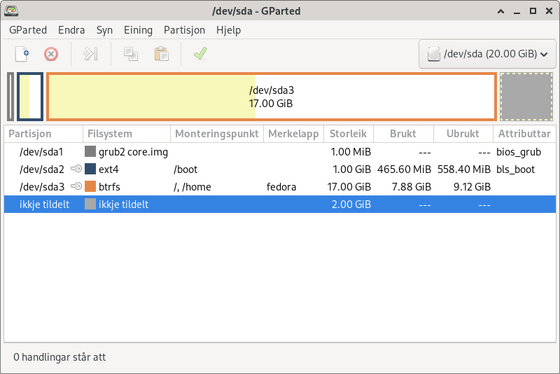
Vindauget i gparted har desse elementa:
- Menylinje
Menyane i menylinja har alle kommandoane du treng for å arbeide med diskeiningar og partisjonar i gparted.
- Verktøylinje
Verktøylinja har eit utval av kommandoane du finn i menylinja.
- Grafisk visingsområde
Det grafiske visingsområdet viser partisjonane på den valde diskeininga som figurar.
- Tekstvisingsområde
Tekstvisingsområdet viser partisjonane på den valde diskeininga som ei liste.
- Statuslinje
Statuslinja viser informasjon om det gparted held på med, eller kor mange handlingar som ventar.
- Panelet Einingsopplysningar
Panelet med einingsopplysningar viser detaljar om den valde diskeininga.
Panelet med einingsopplysningar er ikkje vist som standard. For å vise det vel du → .
- Panelet Handlingar i kø
Panelet med handlingar i kø viser lista over partisjonshandlingar som står i køen no.
Panelet med handlingar i kø er ikkje vist som standard når ingen handlingar står i kø. For å vise det vel du → .
Når du venstreklikkar i eitt av visingsområda, vel du ein partisjon som partisjonshandlingane skal gjelde.
Når du høgreklikkar i eitt av visingsområda, viser programmet ein sprettoppmeny. Sprettoppmenyen har dei vanlegaste handlingane for partisjonsendring.
Som i andre GNOME-program kan du gjere handlingar i gparted på fleire måtar: med menyen, med verktøylinja eller med snøggtastar.
For å sjå kva handlingar som er støtta for filsystema, vel du → . Programmet viser vindauget Filsystemstøtte.
Har du installert programvare medan gparted køyrer, klikkar du på for å oppdatere tabellen. Programmet oppdaterer tabellen.
For å lukke vindauget Filsystemstøtte klikkar du på .
For å velje ei diskeining vel du → og vel ei eining i lista. Programmet viser partisjonsinndelinga på eininga i vindauget i gparted.
For å sjå informasjon om ei diskeining:
Vel ei diskeining. Sjå «Vel ei eining».
Vel → . Programmet opnar eit sidepanel i vindauget i gparted og viser informasjon om eininga.
For å lukke sidepanelet Einingsopplysningar fjernar du avkryssinga for → .
For å oppdatere alle diskeiningane vel du → . Programmet leitar gjennom alle diskeiningane på nytt og oppdaterer partisjonsinndelinga i vindauget i gparted.
For å lage ein ny partisjonstabell på ei diskeining:
Vel ei diskeining. Sjå «Vel ei eining».
Vel → . Programmet viser vindauget Lag partisjonstabell på
/stien-til-eininga.Vel eventuelt ein annan partisjonstabelltype i lista.
Notat
Standard partisjonstabelltype er for diskar mindre enn 2 tebibyte (med sektorstorleik på 512 byte) og for diskar på 2 tebibyte og meir.
Sjå «Oppgje partisjonstype» om avgrensingane i partisjonstabellen .
Notat
For å bruke ein disk utan partisjonstabell vel du , som lagar ein virtuell partisjon over heile disken. Formater han så med filsystemet du vil ha.
Sjå «Formater ein partisjon» for å formatere ein virtuell partisjon med eit filsystem.
Obs
Mange operativsystem kjenner att partisjonstabellane og , men ikkje alle typar filsystem. Difor er det meir risikabelt å bruke ein disk utan partisjonstabell. Nokre operativsystem kan til dømes spørje om å formatere ein disk utan partisjonar dersom dei ikkje kjenner att filsystemet.
Klikk på for å lage den nye partisjonstabellen. Programmet skriv den nye partisjonstabellen til diskeininga og oppdaterer partisjonsinndelinga i vindauget i gparted.
Obs
ÅTVARING: Dette SLETTAR ALLE DATA på HEILE DISKEININGA.
Har du skrive over partisjonstabellen ved eit uhell, sjå «Gjenopprett partisjonstabellar».
Desse handlingane endrar ikkje partisjonane på diskeininga.
For å velje ein partisjon gjer du eit av desse:
Klikk på ein partisjon i det grafiske visningsområdet.
Klikk på ein partisjon i tekstvisingsområdet.
Programmet markerer partisjonen både i det grafiske visingsområdet og i tekstvisingsområdet i vindauget i gparted.
Notat
Partisjonshandlingar som å slette, flytte, kopiere, formatere, kontrollere, merkje og ofte endre storleik krev at partisjonen er avmontert. Sjå «Avmonter ein partisjon».
For å velje plass som ikkje er tildelt, gjer du eit av desse:
Klikk på ikkje tildelt i det grafiske visingsområdet.
Klikk på ikkje tildelt i tekstvisingsområdet.
Programmet markerer plassen som ikkje er tildelt, både i det grafiske visingsområdet og i tekstvisingsområdet i vindauget i gparted.
Tips
Har du ingen diskeiningar med plass som ikkje er tildelt, kan du prøve dette:
Legg ei ny diskeining til datamaskina.
Krymp ein partisjon som har ubrukt plass. Sjå «Endre storleiken på ein partisjon».
For å sjå informasjon om ein partisjon:
Vel ein partisjon. Sjå «Vel ein partisjon».
Vel → . Programmet opnar vindauget Opplysningar om
/stien-til-partisjonen.
For å lukke vindauget Opplysningar om /stien-til-partisjonen klikkar du på .
For å montere ein partisjon:
Vel ein partisjon som ikkje er montert. Sjå «Vel ein partisjon».
Vel → og vel eit monteringspunkt i lista. Programmet monterer partisjonen på monteringspunktet og oppdaterer partisjonsinndelinga i vindauget i gparted.
Notat
Er → ikkje synleg, veit gparted ikkje kvar partisjonen skal monterast.
For å avmontere ein partisjon:
Vel ein montert partisjon. Sjå «Vel ein partisjon».
Vel → . Programmet avmonterer partisjonen frå monteringspunktet og oppdaterer partisjonsinndelinga i vindauget i gparted.
Tips
Lukkast ikkje → , er partisjonen truleg i bruk.
For å få alle partisjonane avmonterte og klare for endring startar du frå ein Live-CD og brukar gparted der. Sjå «Skaff GParted på Live-CD»
For å opne ein LUKS-kryptert partisjon:
Vel ein lukka LUKS-kryptert partisjon. Sjå «Vel ein partisjon».
Vel → .
Kjenner gparted ikkje LUKS-passfrasen enno, opnar han vindauget LUKS Passfrase
/stien-til-partisjonen. Skriv LUKS-passfrasen i tekstfeltet Passfrase og klikk på .Programmet opnar den krypterte partisjonen og oppdaterer partisjonsinndelinga i vindauget i gparted.
Notat
gparted hugsar kvar LUKS-passfrase i minnet til datamaskina så lenge han køyrer, så han slepp å spørje når den same krypterte partisjonen vert opna på nytt. Når gparted vert lukka, vert alle LUKS-passfrasane sletta frå minnet og gløymde.
For å lukke ein LUKS-kryptert partisjon:
Vel ein avmontert, LUKS-kryptert partisjon. Sjå «Vel ein partisjon».
Vel → . Programmet lukkar LUKS-krypteringa og oppdaterer partisjonsinndelinga i vindauget i gparted.
Desse handlingane endrar partisjonane på diskeininga. Dei endrar ikkje start- eller sluttgrensene til partisjonane som finst.
For å lage ein ny partisjon:
Vel eit område som ikkje er tildelt på diskeininga. Sjå «Vel plass som ikkje er tildelt».
Vel → . Programmet viser vindauget Lag ny partisjon.
Oppgje storleiken og plasseringa til partisjonen. Sjå «Oppgje storleik og plassering for partisjonen».
Oppgje justeringa til partisjonen. Sjå «Oppgje justering for partisjonen».
Oppgje partisjonstypen. Sjå «Oppgje partisjonstype».
Oppgje namnet på partisjonen når feltet er tilgjengeleg. Sjå «Oppgje partisjonsnamn».
Oppgje filsystemtypen for partisjonen. Sjå «Oppgje filsystem for partisjonen».
Oppgje merkelappen til filsystemet på partisjonen. Sjå «Oppgje merkelapp for filsystemet i partisjonen».
Klikk på for å leggje handlinga som lagar partisjonen, i køen. Programmet viser handlinga i panelet Handlingar i kø i vindauget i gparted.
For å slette ein partisjon:
Vel ein partisjon som ikkje er montert. Sjå «Vel ein partisjon».
Vel → . Programmet viser slettehandlinga i panelet Handlingar i kø.
Obs
Slettar du ein logisk partisjon, får alle logiske partisjonar etter han nye einingsnamn.
Tenk deg til dømes at ein utvida partisjon inneheld dei fire logiske partisjonane A, B, C og D. Operativsystemet når dei logiske partisjonane slik:
Partisjon A som /dev/sda5.
Partisjon B som /dev/sda6.
Partisjon C som /dev/sda7.
Partisjon D som /dev/sda8.
Vert partisjon B sletta, når operativsystemet dei attverande logiske partisjonane slik:
Partisjon A som /dev/sda5.
Partisjon C som /dev/sda6. Merk at einingsnamnet er endra.
Partisjon D som /dev/sda7. Merk at einingsnamnet er endra.
Endra einingsnamn kan gje problem om ein partisjon vert montert med einingsnamnet. Du kan unngå problemet ved å bruke merkelappen til filsystemet eller UUID-en (Universally Unique Identifier) til partisjonen når du monterer han.
Endra einingsnamn kan gje problem i desse filene:
/etc/fstab - Inneheld ei liste over filsystem som skal monterast.
/boot/grub/menu.lst - Inneheld instruksjonar for oppstart av operativsystem for oppstartslastaren grub.
Notat
Diskar med partisjonstabelltypen eller har verken partisjonstabell eller partisjonar. Eit filsystem på ein disk utan partisjonstabell vert vist i GParted som ein virtuell partisjon.
For å slette filsystemet og den virtuelle partisjonen formaterer du til .
Notat
Partisjonsnamn er berre tilgjengeleg med GUID-partisjonstabellar (GPT).
Sjå òg «Lag ein ny partisjonstabell».
For å gje ein partisjon namn:
Vel ein partisjon som ikkje er montert. Sjå «Vel ein partisjon».
Vel → . Programmet opnar vindauget Set partisjonsnamn på
/stien-til-partisjonen.Skriv inn eit partisjonsnamn i tekstfeltet Namn.
Klikk på . Programmet viser namnehandlinga i panelet Handlingar i kø.
For å formatere ein partisjon:
Vel ein partisjon som ikkje er montert. Sjå «Vel ein partisjon».
Vel → og vel ein filsystemtype i lista. Programmet viser formateringshandlinga i panelet Handlingar i kø.
Sjå «Oppgje filsystem for partisjonen» for kva filsystemtypen tyder.
For å setje ein merkelapp eller eit volumnamn på filsystemet i ein partisjon:
Vel ein partisjon som ikkje er montert. Sjå «Vel ein partisjon».
Vel → . Programmet opnar vindauget Set filsystem-merke på
/stien-til-partisjonen.Skriv inn ein merkelapp i tekstfeltet Merkelapp.
Klikk på . Programmet viser merkehandlinga i panelet Handlingar i kø.
For å endre UUID-en (Universally Unique Identifier) til ein partisjon:
Vel ein partisjon som ikkje er montert. Sjå «Vel ein partisjon».
Vel → . Programmet viser handlinga som set ein ny, tilfeldig UUID, i panelet Handlingar i kø.
Åtvaring
Å endre UUID-en kan gjere Windows-produktaktiveringsnøkkelen (WPA) ugyldig.
På FAT- og NTFS-filsystem vert volumserienummeret brukt som UUID. Endrar du volumserienummeret på systempartisjonen til Windows, vanlegvis C:, kan WPA-nøkkelen verte ugyldig. Ein ugyldig WPA-nøkkel hindrar innlogging til du har aktivert Windows på nytt.
For å prøve å unngå at WPA-nøkkelen vert ugyldig, vert berre halvparten av UUID-en sett til ein ny tilfeldig verdi på NTFS-filsystem. På FAT-filsystem er eit slikt tiltak ikkje mogleg.
WPA-nøkkelen skal ikkje verte påverka når UUID-en til datapartisjonar eller partisjonar på flyttbare medium vert endra. I sjeldne tilfelle kan ein partisjon som finst ved oppstart, vere eit unntak frå denne regelen.
Åtvaring
Endrar du UUID-en utan at det trengst, kan det hende eit GNU/Linux-system ikkje startar, eller ikkje får montert eit filsystem.
Det trengst berre å endre UUID-en etter at ein partisjon er kopiert, for å hindre like UUID-ar når både kjelda og kopien av partisjonen vert brukte på same datamaskin.
Får du problem med oppstart eller montering, må du kanskje redigere oppsettfiler som /etc/fstab og lage grub-menyen på nytt, så rett UUID er oppgjeven.
Det er nyttig å oppgje partisjonsdetaljar når du gjer handlingar som å lage, endre storleik på og flytte partisjonar.
For å oppgje storleiken og plasseringa til partisjonen brukar du eitt eller fleire av desse:
Klikk og hald på pila i ein av endane av det grafiske området. Dra pila til venstre eller høgre innanfor visingsområdet.
Klikk og hald midt på partisjonen i det grafiske området. Dra partisjonen til venstre eller høgre innanfor visingsområdet.
Klikk på pilene i talfeltet, eller skriv inn tal for å justere desse felta:
Ledig plass føre
Ny storleik
Ledig plass etter
Programmet oppdaterer både det grafiske området og tala ved dei tre feltnamna.
For å oppgje justeringa til partisjonen klikkar du på pilknappen Juster til og vel i lista.
Bruk justeringa MiB for moderne operativsystem. Då byrjar og sluttar partisjonane nøyaktig på mebibyte-grenser (1 048 576 byte). MiB-justering gjev betre yting med RAID-system og med SSD-ar, til dømes USB-minnepinnar.
Bruk justeringa Sylinder for å halde deg kompatibel med operativsystem frå før år 2000, som DOS. Då byrjar og sluttar partisjonane på sylindergrenser på disken.
Tips
Verdiane for sylinder/hovud/sektor som moderne diskeiningar oppgjev, har ikkje lenger nokon direkte fysisk samanheng med dataa på diskeininga. Difor gjev det ikkje lenger betre yting å bruke denne justeringa.
Bruk Ingen berre om du kjenner godt til diskstruktur, partisjonstabellar og oppstartspostar. Då vert partisjonsgrensene plasserte ut frå slutten på partisjonen rett føre på diskeininga. Innstillinga garanterer ikkje at plassen oppstartspostar treng, vert sett av eller respektert.
For å oppgje partisjonstypen klikkar du på pilknappen Lag som og vel i lista.
Notat
Partisjonstabellen msdos avgrensar partisjonane slik:
Maksimalt 4 primærpartisjonar.
Maksimum 3 primærpartisjonar, og 1 utvida partisjon.
Den utvida partisjonen kan innehalde fleire logiske partisjonar. Nokre GNU/Linux-distribusjonar kan berre nå 15 partisjonar på ei diskeining.
Største storleik på ein partisjon er 2 tebibyte med sektorstorleik på 512 byte. Partisjonen må òg byrje innanfor dei første 2 tebibyte av diskeininga.
Tips
Primærpartisjonar gjer det lettare å få att data, fordi partisjonsgrensene er lagra på kjende stader på diskeininga.
Notat
Partisjonsnamn er berre tilgjengeleg med GUID-partisjonstabellar (GPT). Difor er feltet berre tilgjengeleg på diskeiningar som er partisjonerte med GPT.
Sjå òg «Lag ein ny partisjonstabell».
For å oppgje partisjonsnamnet skriv du namnet i tekstfeltet Partisjonsnamn.
For å oppgje filsystemtypen for partisjonen klikkar du på pilknappen Filsystem og vel i lista.
Notat
Døme på bruk av nokre filsystem:
Filsystema , og kan brukast til å installere GNU/Linux og til data.
kan brukast med GNU/Linux for å auke det virtuelle minnet på datamaskina di.
Filsystema og kan brukast til å dele data mellom frie og kommersielle operativsystem.
kan brukast til å fjerne alle filsystemsignaturar, så partisjonen vert kjend att som tom.
kan brukast til å berre lage ein partisjon utan å skrive noko filsystem.
For å oppgje merkelappen til filsystemet i partisjonen, òg kalla volumnamn, skriv du ein merkelapp i tekstfeltet Merkelapp.
Tips
Merkelappar på filsystem kan hjelpe deg å hugse kva som er lagra i partisjonen.
Unike merkelappar kan brukast til å montere filsystem i operativsystemet GNU/Linux.
Desse handlingane endrar partisjonane på diskeininga. Dei kan endre start- eller sluttgrensene til partisjonane som finst, og dei kan føre til at operativsystem ikkje startar.
Du kan endre storleiken på og flytte ein partisjon med éi handling i gparted.
For å endre storleiken på ein partisjon:
Vel ein partisjon. Sjå «Vel ein partisjon».
Tips
Partisjonar som er avmonterte eller ikkje aktive, gjev flest val for storleiksendring.
Nokre monterte eller elles aktive partisjonar kan få endra storleik medan dei er i bruk. Men det gjeld ofte berre utviding.
Vel → . Programmet viser vindauget Endra storleiken / flytt
/stien-til-partisjonen.Juster storleiken på partisjonen. Sjå «Oppgje storleik og plassering for partisjonen».
Tips
Vil du ikkje at starten på ein eksisterande partisjon skal flyttast, må du ikkje endre verdien ledig plass føre. Er partisjonen montert eller elles aktiv, kan du ikkje endre verdien ledig plass føre.
Oppgje justeringa til partisjonen. Sjå «Oppgje justering for partisjonen».
Klikk på . Programmet viser handlinga i panelet Handlingar i kø.
Sjå på handlinga som vart lagd til i panelet Handlingar i kø.
Inneber handlinga eit flyttesteg, bør du tenkje over dette:
Eit flyttesteg kan ta lang tid.
Er partisjonen ein oppstartspartisjon for eit operativsystem, kan eit flyttesteg føre til at operativsystemet ikkje startar.
Er du ikkje budd på å vente eller å rette eventuelle oppstartsproblem i operativsystemet, bør du kanskje angre handlinga. Sjå «Angre den siste handlinga».
Tips
For å utvide eller flytte ein partisjon må det vere plass som ikkje er tildelt, rett ved partisjonen.
Utvidar du ein logisk partisjon, må plassen som ikkje er tildelt, liggje inne i den utvida partisjonen.
Utvidar du ein primærpartisjon, må plassen som ikkje er tildelt, liggje utanfor den utvida partisjonen.
Du kan flytte plass som ikkje er tildelt, inn i eller ut av den utvida partisjonen ved å endre grensene til den utvida partisjonen.
Tips
Storleiken på ein LUKS-kryptert partisjon og filsystemet i han kan berre endrast når krypteringskoplinga er open.
Tips
For at det skal gå lettare å krympe NTFS-partisjonar, kan du vurdere eitt eller fleire av desse:
Defragmenter filsystemet.
Start det kommersielle operativsystemet som brukar NTFS, i sikker modus (Safe Mode), så går det lettare å defragmentere filsystemet. For å kome inn i sikker modus trykkjer du F8 medan datamaskina startar operativsystemet.
Sjå etter feil i partisjonen med denne kommandoen:
C:>chkdsk /f /rHugs å starte på nytt i det kommersielle operativsystemet som brukar NTFS, så kommandoen chkdsk får køyre.
Slå av sidevekslingsfila mellombels. Sidevekslingsfila ligg på ein fast stad i partisjonen, og defragmenteringa kan ikkje flytte ho.
Flytt store filer mellombels til ein annan partisjon eller ei anna diskeining. Store filer er her filer på meir enn nokre hundre megabyte (MB).
Sjå til at det kommersielle operativsystemet som brukar NTFS, er slått av på rett måte før du endrar storleiken på NTFS-partisjonen
La minst 10 prosent av NTFS-partisjonen vere ubrukt. Krympar du partisjonen for mykje, kan det kommersielle operativsystemet få problem med å verke som det skal.
Start det kommersielle operativsystemet som brukar NTFS, to gonger etter at du har krympa NTFS-partisjonen.
Du kan flytte og endre storleiken på ein partisjon med éi handling i gparted.
For å flytte ein partisjon:
Vel ein partisjon som ikkje er montert. Sjå «Vel ein partisjon».
Vel → . Programmet viser vindauget Endra storleiken / flytt
/stien-til-partisjonen.Juster plasseringa til partisjonen. Sjå «Oppgje storleik og plassering for partisjonen».
Oppgje justeringa til partisjonen. Sjå «Oppgje justering for partisjonen».
Klikk på . Programmet viser handlinga i panelet Handlingar i kø.
Tips
Er partisjonen ein oppstartspartisjon for eit operativsystem, kan det hende operativsystemet ikkje startar etter flyttinga.
Startar ikkje operativsystemet, sjå «Rett oppstartsproblem i operativsystemet».
Tips
Ein LUKS-kryptert partisjon kan berre flyttast når krypteringskoplinga er lukka.
For å kopiere ein partisjon:
Vel ein partisjon som ikkje er montert. Sjå «Vel ein partisjon».
Vel → . Programmet merkjer partisjonen som kjeldepartisjon.
For å lime inn ein partisjon:
Vel eit område som ikkje er tildelt, på ei diskeining. Sjå «Vel plass som ikkje er tildelt».
Vel → . Programmet viser vindauget Lim inn
/stien-til-partisjonen.Om du vil, kan du justere storleiken og plasseringa til partisjonen. Sjå «Oppgje storleik og plassering for partisjonen».
Om du vil, kan du oppgje justeringa til partisjonen. Sjå «Oppgje justering for partisjonen».
Klikk på . Programmet viser kopieringshandlinga i panelet Handlingar i kø.
Obs
Kopien av partisjonen har same merkelapp på filsystemet og same UUID (Universally Unique Identifier) som kjeldepartisjonen. Det kan gje problem ved oppstart, eller når montering brukar merkelappen eller UUID-en for å identifisere partisjonen.
Problemet er at operativsystemet vel tilfeldig om det monterer kjelda eller kopien av partisjonen. Første gong kan til dømes kjeldepartisjonen verte montert, og neste gong kopien. Over tid kan denne tilfeldige monteringa gjere at filer ser ut til å dukke opp eller forsvinne, alt etter kva partisjon som er montert. Tilfeldig montering av kjelda eller kopien kan òg føre til alvorleg øydelagde eller tapte data.
For å unngå problemet vert du råda til å gjere eit av desse:
Når du har lagt kopieringshandlinga i kø eller utført ho:
Endre UUID-en til anten kjelda eller kopien av partisjonen. Sjå «Endre UUID-en til ein partisjon».
Er merkelappen på filsystemet ikkje tom, endrar du merkelappen på anten kjelda eller kopien av partisjonen. Sjå «Set merkelapp på filsystemet i ein partisjon».
Når du har utført kopieringa, slettar eller formaterer du kjeldepartisjonen på nytt.
Sjå på annan måte til at kjeldepartisjonen og kopien ikkje vert brukte på same datamaskin samstundes. Ligg kopien til dømes på ein eigen disk, tek du disken ut av datamaskina.
Tips
Filsystemet i ein LUKS-kryptert partisjon kan berre kopierast når krypteringskoplinga er open.
Notat
For å hindre at data vert dekrypterte utilsikta, er det ikkje tillate å lime inn i plass som ikkje er tildelt, så det vert laga ein ny partisjon. Men ein LUKS-kryptert partisjon kan limast inn i ein open LUKS-kryptert partisjon som finst, så han held seg kryptert, eller i ein vanleg partisjon, så det vert laga ein ukryptert kopi av filsystemet.
For å handsame partisjonsflagg:
Vel ein partisjon. Sjå «Vel ein partisjon».
Vel → . Programmet opnar vindauget Attributthandsaming på
/stien-til-partisjonen.For å slå på eit flagg kryssar du av i boksen ved flagget. Programmet skriv det påslåtte flagget til partisjonen og oppdaterer vindauget Attributthandsaming på
/stien-til-partisjonen.For å slå av eit flagg fjernar du krysset i boksen ved flagget. Programmet skriv det avslåtte flagget til partisjonen og oppdaterer vindauget Attributthandsaming på
/stien-til-partisjonen.
Notat
er berre tilgjengeleg for diskar med partisjonstabell. Diskar med partisjonstabelltypen eller har verken partisjonstabell eller partisjonsflagg.
Sjå «Vis einingsopplysningar» for å sjå kva type partisjonstabell det er.
For å lukke vindauget Attributthandsaming på /stien-til-partisjonen klikkar du på .
Notat
Her er ei skildring av flagga i ein msdos-partisjonstabell:
Boot vert brukt av oppstartslastarane i nokre kommersielle operativsystem. Flagget boot viser at partisjonen er aktiv eller kan startast frå. Berre éin partisjon på ei diskeining kan vere aktiv.
Diag viser at partisjonen vert brukt til diagnostikk / gjenoppretting.
ESP viser ein EFI-systempartisjon som vert brukt til å starte datamaskiner med Unified Extensible Firmware Interface (UEFI) klasse 2, som har kompatibilitetsstøtte for BIOS-funksjonar, mellom anna MBR-partisjonsstrukturen.
Hidden vert brukt av nokre kommersielle operativsystem. Flagget hidden gjer partisjonen usynleg for operativsystemet.
Irst identifiserer ein Intel Rapid Start Technology-partisjon.
LBA vert brukt av oppstartslastarane i nokre kommersielle operativsystem. Flagget LBA viser at partisjonen skal nåast med Logical Block Addressing (LBA) i staden for Cylinder-Head-Sector-adressering (CHS).
LVM vert brukt for å vise at partisjonen vert brukt av ein Logical Volume Manager (LVM).
Palo vert brukt av oppstartslastaren palo for Precision Architecture - Reduced Instruction Set Computing (PA-RISC).
Prep viser oppstartspartisjonen på maskinvare med Power Performance Computing (PowerPC).
RAID viser at partisjonen vert brukt i ein Redundant Array of Inexpensive Disks (RAID).
Notat
Her er ei skildring av flagga i ein gpt-partisjonstabell:
Atvrecv viser ein gjenopprettingspartisjon for Apple TV.
BIOS_GRUB viser ein BIOS-oppstartspartisjon som ofte vert brukt av oppstartslastaren GRUB 2.
Boot vert brukt av oppstartslastarane i nokre kommersielle operativsystem. Flagget boot viser at partisjonen er aktiv eller kan startast frå. Berre éin partisjon på ei diskeining kan vere aktiv.
Diag viser at partisjonen vert brukt til diagnostikk eller gjenoppretting.
ESP viser ein EFI-systempartisjon som vert brukt til å starte datamaskiner med Extensible Firmware Interface (EFI) klasse 1, Unified Extensible Firmware Interface (UEFI) klasse 2 eller UEFI klasse 3.
Hidden vert brukt av nokre kommersielle operativsystem. Flagget hidden gjer partisjonen usynleg for operativsystemet.
HP-service viser ein servicepartisjon frå Hewlett Packard.
Irst identifiserer ein Intel Rapid Start Technology-partisjon.
Legacy_boot vert brukt av noko spesialprogramvare for å vise at det kan hende partisjonen kan startast frå.
LVM viser at partisjonen vert brukt av ein Logical Volume Manager (LVM).
Msftdata identifiserer partisjonar som inneheld Microsoft-filsystem som NTFS eller FAT.
Msftres viser ein Microsoft Reserved-partisjon.
Prep viser oppstartspartisjonen på maskinvare med Power Performance Computing (PowerPC).
RAID viser at partisjonen vert brukt i RAID (Redundant Array of Inexpensive Disks).
Kontroll av ein partisjon prøver å finne og rette feil i filsystemet. Kontrollen prøver òg å utvide filsystemet så det fyller heile partisjonen.
For å kontrollere ein partisjon:
Vel ein partisjon som ikkje er montert. Sjå «Vel ein partisjon».
Vel → . Programmet viser kontrollhandlinga i panelet Handlingar i kø.
For å angre den siste handlinga i køen vel du → . Programmet fjernar den siste handlinga frå køen i panelet Handlingar i kø. Står det ingen handlingar att i køen, lukkar programmet panelet Handlingar i kø.
For å fjerne alle handlingane i køen vel du → . Programmet fjernar alle handlingane frå køen og lukkar panelet Handlingar i kø.
For å utføre alle handlingane:
Vel → . Programmet viser vindauget Gjer handlingane på eininga.
Obs
Endringar i partisjonar kan føre til TAP av DATA. Du vert råda til å ta sikkerheitskopi av dataa dine før du utfører partisjonshandlingane.
Klikk på . Programmet viser vindauget Utfører handlingane i køen og utfører handlingane i den rekkjefølgja du laga dei. Programmet viser ei statusoppdatering når kvar handling er fullført.
For å sjå meir informasjon klikkar du på . Programmet viser fleire detaljar om handlingane.
For å sjå meir informasjon om stega i kvar handling klikkar du på pilknappen ved kvart steg.
For å stoppe handlingane medan dei køyrer, klikkar du på . Programmet viser knappen utan at han kan brukast, og tel ned i 5 sekund.
Notat
ber programmet stoppe eller rulle tilbake handlingar etter behov for å ta vare på dataa.
Har handlingane ikkje stoppa etter 5 sekund, kan du bruke knappen .
For å tvinge handlingane til å stoppe klikkar du på . Programmet viser eit åtvaringsvindauge.
Klikk på for å la tilbakerullinga fullførast, eller klikk på for å avbryte tilbakerullinga.
Åtvaring
stoppar den trygge tilbakerullinga og kan føre til ALVORLEG skade på filsystemet og tap av data. Du vert råda til å klikke på så tilbakerullinga vert fullført.
Når programmet er ferdig med handlingane, viser det knappane og .
Vil du lagre detaljane frå utføringa av alle handlingane, klikkar du på . Programmet viser vindauget Lagra detaljane.
Vil du endre standard filnamn, skriv du eit filnamn i tekstfeltet Namn.
Vil du lagre fila i ei anna mappe enn /root, klikkar du på . Programmet viser ein filvelar.
Bruk filvelaren til å velje ei mappe.
Klikk på for å lagre fila. Programmet lagrar fila med detaljane.
Obs
Brukar du gparted frå ein Live-CD, ligg rotfilsystemet i RAM-minnet. Alle filer som vert lagra i rotfilsystemet på Live-CD-en, går tapt når du slår av datamaskina.
Har du lagra detaljane frå gparted i rotfilsystemet på Live-CD-en, må du kopiere fila til eit meir varig lagringsmedium, til dømes ein harddisk eller ein USB-minnepinne.
Klikk på . Programmet lukkar vindauget Utfører handlingane i køen, leitar gjennom alle diskeiningane på nytt og oppdaterer partisjonsinndelinga i vindauget i gparted.
Ein Live-CD er ein CD med eit operativsystem som kan startast. Med ein Live-CD kan du starte datamaskina frå CD-en.
Å bruke gparted frå ein Live-CD har desse fordelane:
Du kan endre alle partisjonane dine, fordi dei ikkje er monterte.
Du kan endre partisjonar på datamaskiner som ikkje har noko operativsystem som kan startast.
Programmet gparted finst på mange Live-CD-distribusjonar.
Du kan laste ned eit Live-CD-bilete med gparted frå desse nettstadene:
GParted Live CD https://gparted.org/livecd.php
SystemRescue (òg kjend som SystemRescueCD) https://www.system-rescue.org
Tips
Biletet av GParted Live-CD kan skrivast til ein USB-minnepinne.
Kan datamaskina di starte frå Universal Serial Bus (USB), vil du kanskje heller starte og bruke gparted frå ein USB-minnepinne.
Tips
For å unngå å kaste bort ein tom CD når du brenn ei biletfil, kan du følgje desse tipsa:
Sjå til at kontrollsummen for den nedlasta fila er den same som kontrollsummen på nedlastingssida.
Sjå til at du brenn .iso-fila som eit bilete på den tomme CD-en. Brenn du .iso-fila som data, vil ikkje datamaskina kunne starte frå CD-en.
Det kan hende datamaskina ikkje får starta eit operativsystem når du gjer ei av desse handlingane:
Slett ein partisjon.
Flytt ein partisjon.
Installer eit anna operativsystem og skriv over Master Boot Record (MBR).
Heldigvis kan problem med oppstarten ofte rettast.
Brukar datamaskina di oppstartslastaren GRUB, sjå «Rett oppstartsproblem med GRUB» for å få oppstarten til å verke att.
Brukar ikkje datamaskina di GRUB, vert du råda til å sjå i dokumentasjonen for oppstartslastaren din korleis du rettar problemet. Du kan sjå i GParted FAQ eller i GParted-forumet. Du kan òg søkje på Internett etter korleis andre har løyst liknande problem.
Grand Unified Boot loader (GRUB) vert brukt av mange GNU/Linux-distribusjonar. For å rette oppstartsproblem med GRUB byrjar du med å finne ut kva hovudversjon av GRUB som vart brukt.
Det finst to hovudversjonar av GRUB:
GRUB, òg kjend som GRUB 2, omfattar versjon 1.98 og nyare. GRUB 2 verkar med både GUID-partisjonstabellar (GPT) og msdos-partisjonstabellar.
GRUB Legacy, tradisjonelt kalla GRUB, omfattar versjon 0.9x og eldre. GRUB Legacy verkar berre med msdos-partisjonstabellar.
GRUB 2 er standard oppstartslastar i desse GNU/Linux-distribusjonane:
CentOS 7 og nyare
Debian 6 (Squeeze) og nyare
Fedora 16 (Verne) og nyare
openSUSE 12.2 og nyare
Ubuntu 9.10 (Karmic Koala) og nyare
Viss du er usikker på om datamaskina di brukar GRUB 2 eller GRUB Legacy, kan du prøve å søkje etter svaret på Internett.
Følg desse stega for å gjenopprette oppstartslastaren GRUB 2:
Start frå eit Live-medium, til dømes GParted Live eller eit bilete av GNU/Linux-distribusjonen din. Opne eit terminalvindauge.
Finn ut kva partisjon som har /-filsystemet til GNU/Linux-distribusjonen din.
Bruk GParted til å liste opp partisjonane på diskeininga. Sjå etter ein partisjon som har /-filsystemet til GNU/Linux. Denne Linux-partisjonen brukar truleg eit filsystem som ext2, ext3, ext4 eller btrfs.
Notat
Ligg /-partisjonen på LVM, må Logical Volume Manager vere aktiv. LVM kan startast med kommandoen:
#vgchange -a yMed LVM svarar eit logisk volum til ein diskpartisjon. Logiske volum kan listast opp med kommandoen:
#lvscanNotat
Ligg /-partisjonen på RAID, må RAID-en vere aktiv. Programvare-RAID i Linux kan startast med kommandoen:
#mdadm --assemble --scanLag ei mappe til monteringspunkt ved å skrive (som root):
#mkdir /tmp/mydirMonter /-partisjonen på monteringspunktet. Seg at /-filsystemet ligg i partisjonen /dev/sda5. Skriv (som root):
#mount/dev/sda5/tmp/mydirHar du ein eigen /boot-partisjon, til dømes på /dev/sda3, trengst eit ekstra steg. Monter /boot-partisjonen på /tmp/mydir/boot ved å skrive (som root):
#mount/dev/sda3/tmp/mydir/bootNotat
Veit du ikkje om du har ein eigen /boot-partisjon, har du truleg ikkje det og kan hoppe over dette steget.
Førebu byte av rotmiljø ved å skrive (som root):
#mount --bind /dev /tmp/mydir/dev#mount --bind /proc /tmp/mydir/proc#mount --bind /sys /tmp/mydir/sysByt rotmiljø ved å skrive (som root):
#chroot /tmp/mydirInstaller GRUB 2 på nytt på oppstartseininga. Merk at det er namnet på eininga og ikkje på partisjonen som vert brukt. Er /-partisjonen til dømes /dev/sda5, er eininga /dev/sda.
For Debian, Ubuntu og GNU/Linux-distribusjonar som byggjer på dei, skriv du kommandoen (som root):
#grub-install/dev/sdaFor CentOS, Fedora, openSUSE og GNU/Linux-distribusjonar som byggjer på dei, skriv du kommandoen (som root):
#grub2-install/dev/sdaGå ut av chroot-miljøet ved å skrive (som root):
#exitStart datamaskina på nytt.
Følg desse stega for å gjenopprette oppstartslastaren GRUB Legacy:
Start frå eit Live-medium, til dømes eit bilete av GNU/Linux-distribusjonen din. Opne eit terminalvindauge.
Notat
Live-mediet må innehalde oppstartslastaren GRUB Legacy. Brukar GNU/Linux-distribusjonen din GRUB Legacy, har Live-mediet til distribusjonen òg GRUB Legacy.
Start programmet grub frå kommandolinja (som root).
#grubFinn ut kvar stage1 for grub ligg, med ein av desse kommandoane:
Ligg /boot-mappa i /-partisjonen, brukar du kommandoen:
grub>find /boot/grub/stage1Ligg /boot-mappa i ein annan partisjon enn /-partisjonen, brukar du kommandoen:
grub>find /grub/stage1Utdataa frå kommandoen find kan sjå slik ut:
(hd0,0)Står det meir enn éi linje i utdataa, må du avgjere kva eining du skal bruke for grub.
Set rot-eininga for grub ved å oppgje eininga som kommandoen find gav. Det skal vere partisjonen med boot-mappa.
grub>root(hd0,0)Installer oppstartslastaren grub på nytt i Master Boot Record (MBR) med:
grub>setup(hd0)Vil du installere oppstartslastaren grub i oppstartssektoren til ein partisjon, oppgjev du i staden ein partisjon med:
grub>setup(hd0,0)Avslutt grub.
grub>quitStart datamaskina på nytt.
Har du skrive over partisjonstabellen ved eit uhell, kan det hende du får han att.
Programmet testdisk er laga for å hjelpe deg å få att tapte partisjonar. For meir informasjon om testdisk, sjå https://www.cgsecurity.org/wiki/TestDisk.
Finst det ingen partisjonar, har du andre måtar å prøve å redde dataa dine på. Programmet photorec er laga for å hjelpe deg å få att mange ulike typar tapte filer. For meir informasjon om photorec, sjå https://www.cgsecurity.org/wiki/PhotoRec.
Både testdisk og photorec er med på alle Live-CD-ane som er lista opp i «Skaff GParted på Live-CD».


